熟悉界面
PrismaWMS 的左侧是菜单,顶部是工具栏,中间是您的工作区。您打开的每个界面都会保留在一个标签页中,可以在不同工作之间切换而不丢失已输入的内容。
菜单(左侧)
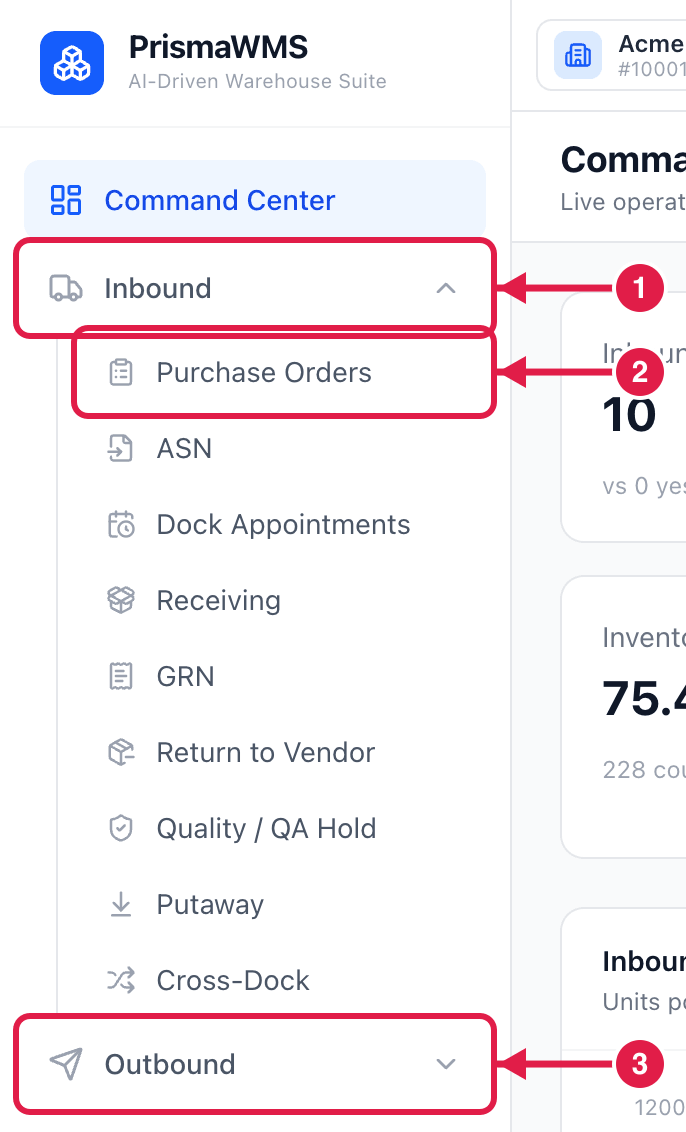
- 点击一个分组(例如 Inbound 入库)将其展开或收起。
- 点击其中的一个界面(例如 Purchase Orders 采购订单)打开该界面。
- 其他分组 —— Outbound 出库、Inventory 库存、VAS & Production 增值服务与生产、Master Data 主数据、Labels & Documents 标签与单据、Reports & Analytics 报表与分析、AI & Automation AI 与自动化、Administration 系统管理 —— 用法相同。
只显示您有权限使用的界面
菜单只显示您的角色允许使用的界面。如果同事有的界面您没有,请向管理员询问您的角色权限。
顶部工具栏

- 公司 —— 您当前所在的公司(租户)。同时为多家公司工作的人在这里切换。
- 搜索 —— 输入界面名称即可跳转(Mac 快捷键 ⌘K,Windows 快捷键 Ctrl+K)。
- 标签页 —— 您打开的每个界面(见下文)。
- Ask Copilot(询问 Copilot) —— 用日常语言向 AI 助手提问,例如*“KL-DC-01 里 SKU X 有多少件?”*
- 通知 —— 例如等待您审批的事项或集成失败的提醒。红色数字表示未读数量。
- 个人菜单 —— 默认设置、密码、双重验证和退出登录。
标签页:同时打开多项工作
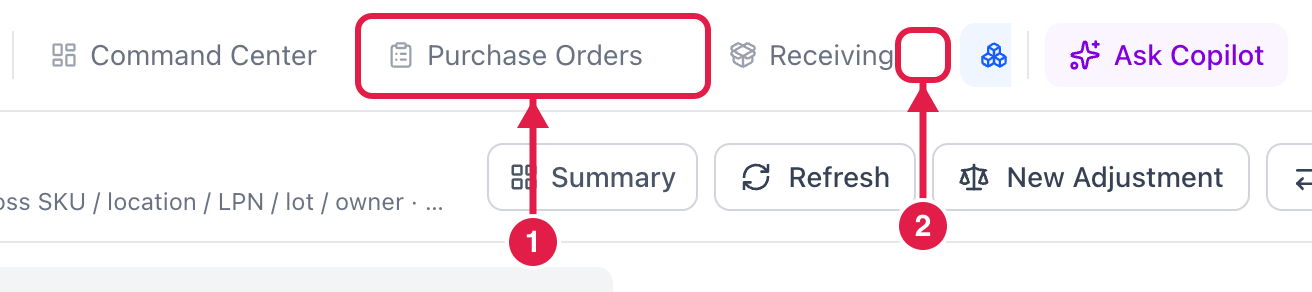
- 点击一个标签页回到该界面 —— 完全保持离开时的样子,已输入的内容和筛选条件都在。
- 点击标签页上的小 × 关闭它。(Command Center 指挥中心标签页始终保留。)
标签页的好处
您可以在收货进行到一半时,在另一个标签页里快速查一下库存,再回到收货界面,什么都不会丢失。
搜索
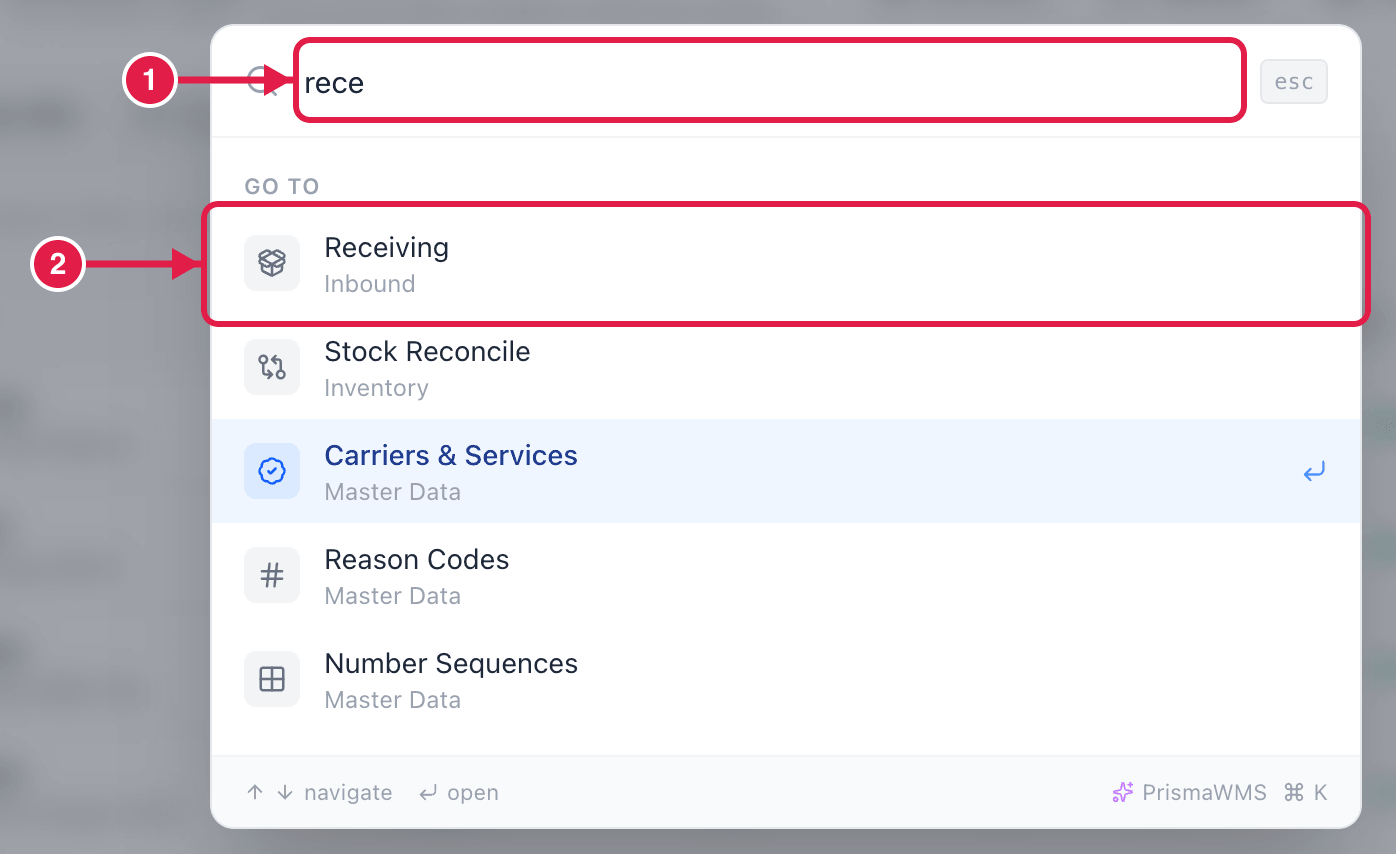
- 点击放大镜(或按 ⌘K / Ctrl+K),开始输入,例如
rece。 - 点击搜索结果(或用方向键选择后按 Enter)打开该界面。
你的个人菜单
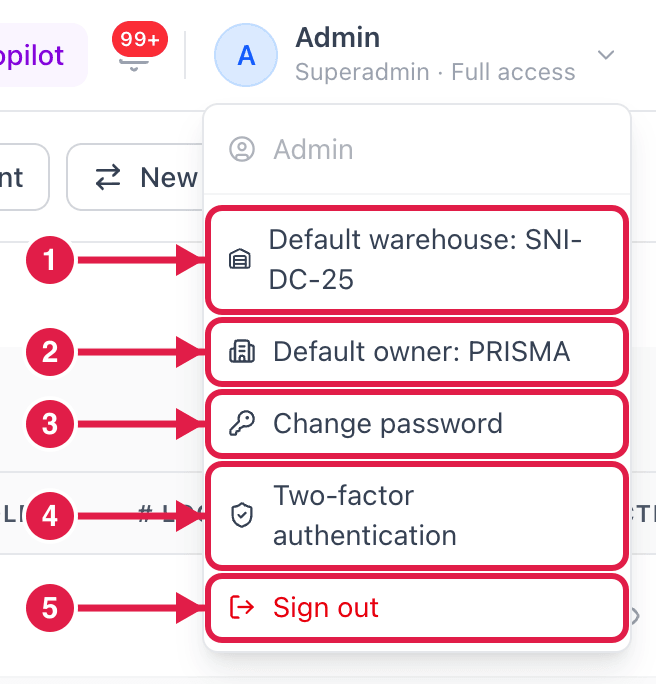
- Default warehouse(默认仓库) —— 新建单据和列表时 PrismaWMS 自动为您填写的仓库。
- Default owner(默认货主) —— 当您为多个货主保管货物时,PrismaWMS 自动填写的客户。
- Change password(修改密码)。
- Two-factor authentication(双重验证) —— 增加手机上的 6 位验证码,更加安全。
- Sign out(退出登录)。
先设置默认仓库
如果您主要在一个仓库工作,请把它设为默认仓库。列表会优先显示该仓库,新建单据也会自动填好 —— 少点很多次鼠标。