ASN —— 预先发货通知
ASN(Advance Shipping Notice,预先发货通知) 是供应商告诉您*"货已经在路上了"*的信息:哪些货品、多少数量、 哪些批次和效期、哪辆车、什么时候到。收货时以 ASN 作为清单,收货员只需要确认到了什么。和 PO 一样,ASN 不会改变库存。
位置: Inbound(入库)→ ASN
ASN 的生命周期
在开始收货之前,ASN 都可以编辑。只有在还没有针对它收到任何货时,才能取消 —— 取消也会释放它在 PO 上占用的数量, 并取消已预约的月台。
列表
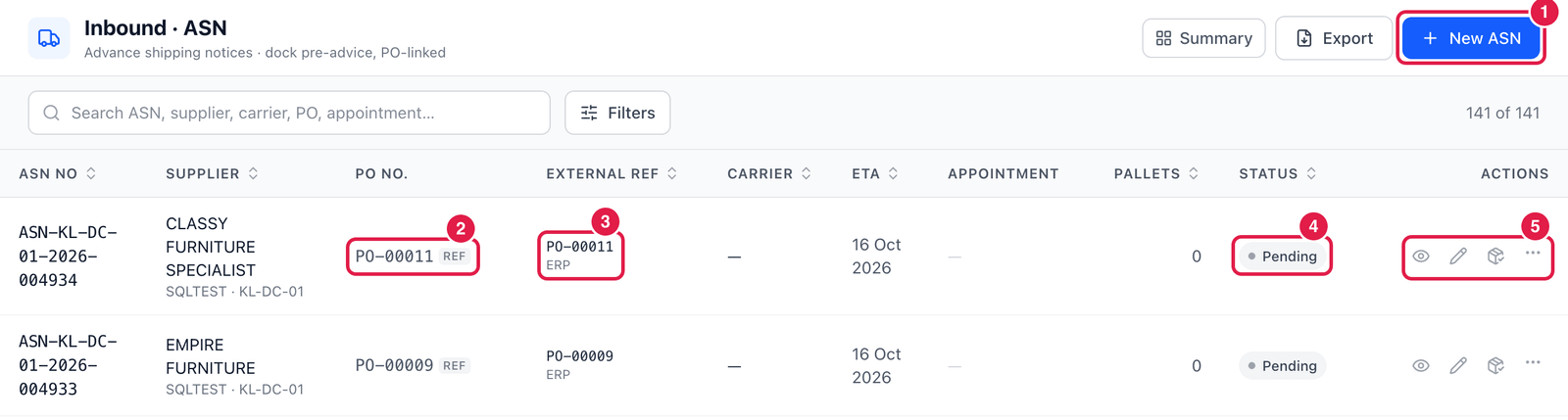
- New ASN(新建 ASN) —— 创建一张 ASN。
- PO No.(采购订单号) —— 采购订单。REF 标签表示这个 PO 号来自您的 ERP(只作为参考保存,WMS 里没有对应的 PO)。
- External ref(外部参考号) —— ASN 来源系统中的参考号及来源(ERP、EDI、API……)。这些 ASN 是由 SQL Accounting 对接自动创建的。
- Status(状态) —— Pending(还没预约)、Booked、Arrived、Receiving、Received……
- 操作 —— View(查看)、Edit(编辑)、Receive(收货,箱子图标 —— 开始针对这张 ASN 收货) 和 ⋯, 其中有 Print ASN(打印 ASN)、Book dock appointment(预约月台) 和 Cancel ASN…(取消 ASN)。
预约了月台之后,Appointment(预约) 列会显示预约的月台门和时间。
创建 ASN
点击 New ASN(新建 ASN)。最快的方法是从采购订单复制。
第 1 步 —— 从 PO 复制明细
点击 Copy from…(复制自)→ Purchase order(采购订单),然后点击该 PO。
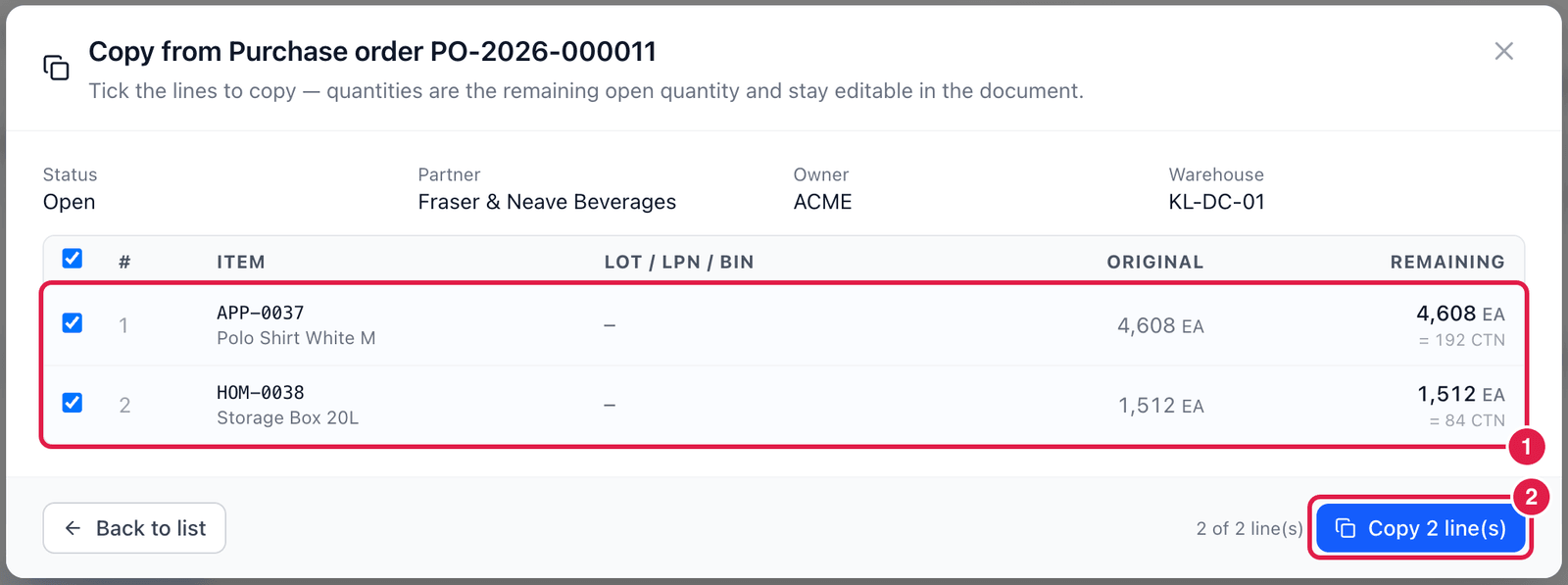
- 勾选这次送货包含的明细行。带出的数量是 PO 上仍然未交的数量(这里是 4,608 EA = 192 箱);之后可以修改。
- Copy 2 line(s)(复制 2 行) —— 这些行会加到 ASN 中。
提示
如果看不到这张 PO,请取消勾选 Match this document(匹配本单据) —— 列表会按 ASN 上已选的货主和仓库筛选。
第 2 步 —— 检查抬头和明细
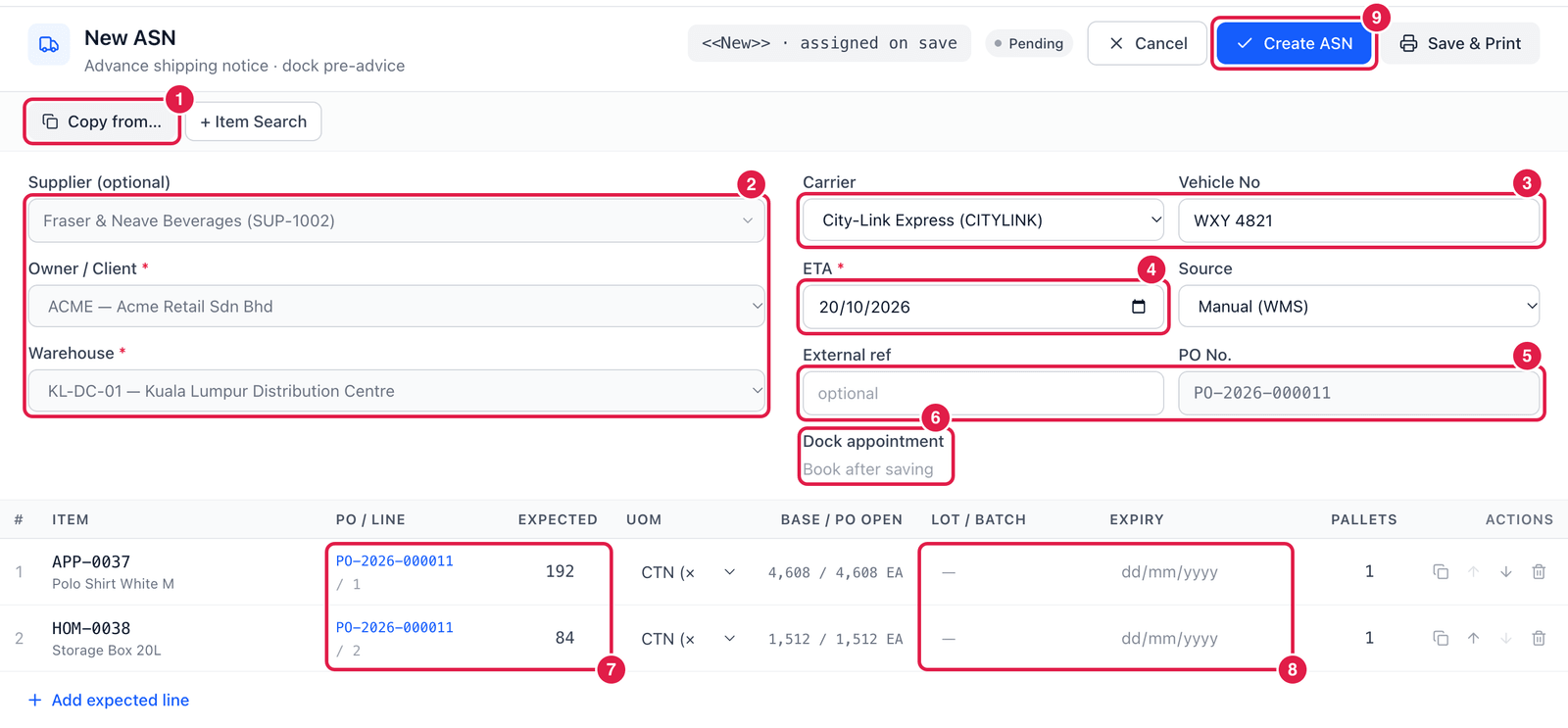
- Copy from…(复制自) —— 也可以选 ASN (duplicate)(复制 ASN) 来重复之前的一次送货。
- Supplier、Owner、Warehouse(供应商、货主、仓库) —— 从 PO 带出并锁定。
- Carrier(承运商) 和 Vehicle No(车牌号) —— 谁来送货,例如 City-Link 的
WXY 4821号车。 - ETA(预计到达日) —— 不能是过去的日期。
- External ref(外部参考号) 和 PO No.(采购订单号) —— 供应商送货单号(可选)和 PO。
- Dock appointment(月台预约) —— 保存后才能预约(⋯ → Book dock appointment)。
- PO / line(PO / 行) 和 Expected(预计数量) —— 每一行 ASN 属于哪一行 PO,以及要来多少。
- Lot / Batch(批次) 和 Expiry(到期日) —— 如果供应商告诉了您,就填上。到期日必须是将来的日期。
- Create ASN(创建 ASN) —— 保存。ASN 号在保存时生成。
比 PO 多?
如果 ASN 通知的数量超过 PO 上的未交数量,PrismaWMS 会要求填写超发原因(适用于 Over-receipt 超收 的原因代码)。 同一张 ASN 的所有明细必须属于同一个供应商、货主和仓库。
小贴士
- 管理员可以把 ASN 设为必须、可选或关闭(Administration → Workflow Designer → Process)。ASN 关闭时,直接按 PO 收货, 或者不用任何单据收货。
- 流程设置也可以要求批次管理的货品在 ASN 上必须填写批次或到期日(System Settings → Module Settings)。
- 来自对接系统的 ASN 会保留它的来源和外部参考号 —— 这两项不能手工修改。