打印队列
每当有人打印标签或单据,PrismaWMS 都会创建一个打印任务。打印队列(Print Queue) 列出所有任务:打印了什么、用哪台打印机、几份、是否成功。 失败的任务可以重试,已完成的可以重打。第二个标签页 Printers(打印机) 用来设置标签打印机和单据打印机。
位置: Labels & Documents(标签与单据)→ Print Queue(打印队列)
打印任务的流转
连接打印机有三种方式:
- Network(网络) —— 服务器把 ZPL 直接发送到斑马打印机的 IP 地址和端口。
- Print agent(打印代理,队列) —— 用于服务器无法直接访问的打印机(USB、电脑的打印后台、防火墙后面的打印机)。打印机旁边电脑上的一个小代理程序会取走任务并逐一确认。
- Browser print dialog(浏览器打印对话框) —— 标签或单据在浏览器的打印窗口中打开(也用于 PDF / A4 单据)。
打印任务
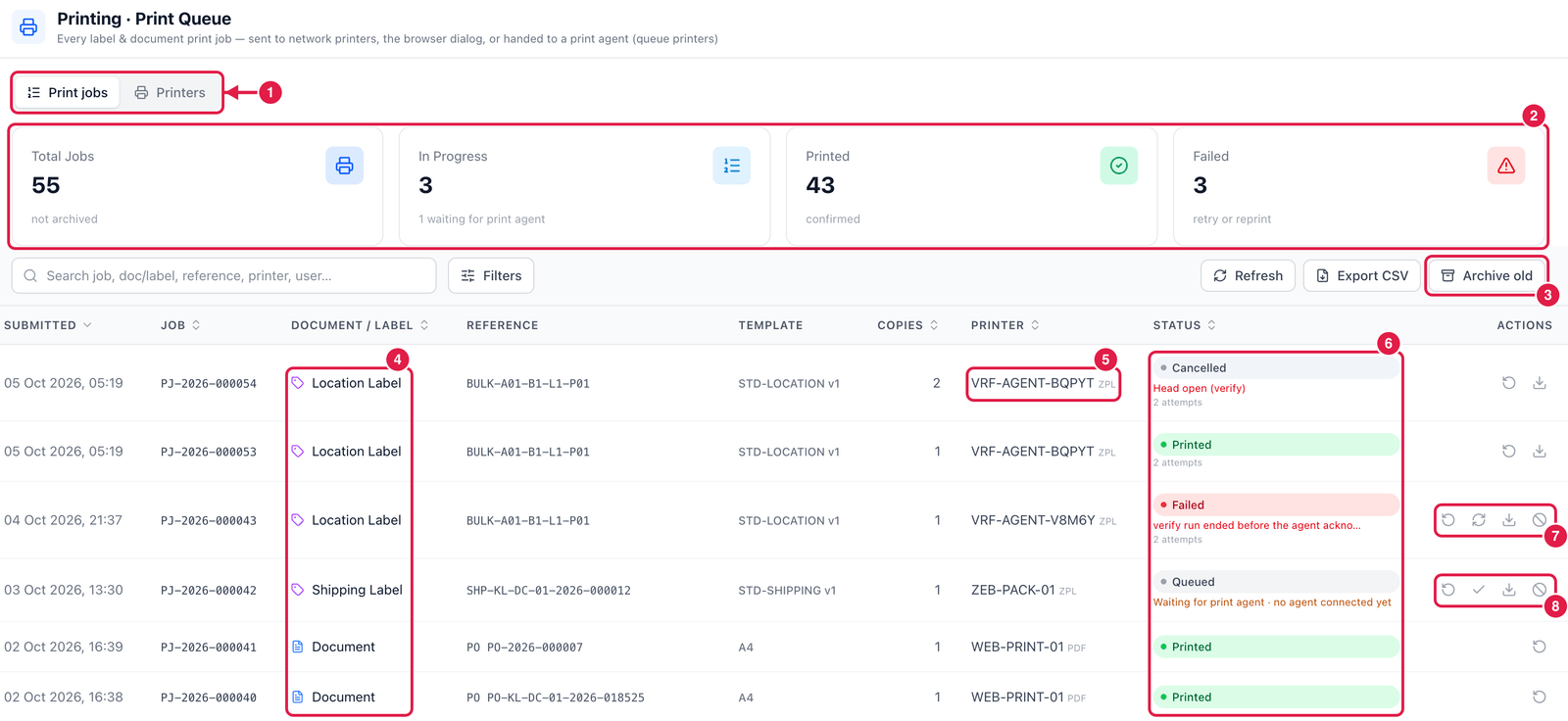
- 标签页 —— Print jobs(打印任务) 和 Printers(打印机)。
- 统计 —— 全部任务、进行中的任务(包括等待打印代理的)、已打印和失败的任务。
- Archive old(归档旧任务) —— 隐藏超过指定天数的已结束任务(已打印、失败或已取消)。它们不会被删除,只是归档。
- Document / Label(单据 / 标签) —— 打印了什么:标签(及其模板,例如 STD-LOCATION v1)或单据。
- Printer(打印机) —— 发送到哪台打印机,以及打印机语言(ZPL 或 PDF)。
- Status(状态) —— Queued 排队中、Sent 已发送、Printing 打印中、Printed 已打印、Failed 失败 或 Cancelled 已取消, 并显示原因(例如 Head open 打印头未合上)和尝试次数。
- 失败任务的操作 —— Reprint(重打)、Retry(重试)、Download ZPL(下载 ZPL) 和 Cancel job(取消任务)。
- 排队任务的操作 —— Reprint(重打)、Mark printed(标记为已打印,如果确实已经打出来了)、Download ZPL(下载 ZPL) 和 Cancel job(取消任务)。 Waiting for print agent · no agent connected yet(等待打印代理 · 尚无代理连接) 表示代理电脑没开或尚未设置。
设置打印机
打开 Printers(打印机) 标签页,添加打印机:
- Warehouse(仓库)、Code(代码)、Name(名称) 和 Type(类型:Label 标签 或 Document 单据)。
- Language(语言) —— 标签用 ZPL (Zebra) 或 Browser (HTML);单据用 Browser 或 PDF。
- Connection(连接方式) —— Network(网络:填写 Host / IP 和 Port 端口)、Print agent (queue)(打印代理:填写代理打印到的 Queue name 队列名) 或 Browser print dialog(浏览器打印对话框)。
- Resolution(分辨率,152–600 dpi) 以及 Media width / height(纸张宽 / 高,毫米)。
- Station(工位) —— 打印机所在的位置,例如 Receiving bench 2(收货台 2)。
- Default printer for(默认用于) —— 勾选这台打印机在本仓库默认打印的内容:LPN、Item 货品、Shipping 发运、Pallet 托盘、Location 库位、 Carton 纸箱 或 Custom 自定义 标签,或 Documents (A4) 单据。
在打印机列表中,测试按钮会测试连接(网络打印机),或为代理排队一张测试打印(队列打印机)。
任务一直在排队?
检查打印机的连接。网络打印机:是否开机,IP 是否正确?打印代理:电脑是否开机,代理程序是否在运行?您随时可以 Download ZPL(下载 ZPL) 手工打印。