货品 / SKU
货品(也叫 SKU,库存单位)就是您存放的一种商品 —— 例如 Chocolate Wafer 24g(巧克力威化 24 克)。 每一次收货、拣货、盘点和发运都要用到货品,所以货品主数据是 PrismaWMS 里最重要的列表。只有两个字段是必填的: SKU 编码和简短描述。其他内容都可以以后再补。
位置: Master Data(主数据)→ Items / SKU(货品 / SKU)
货品用在哪里
货品的生命周期
新货品保存后的状态是 Draft(草稿)。PrismaWMS 不允许对不是 Active(启用) 的货品收货或生产 —— 您会看到 "Item … is draft — it cannot be received, produced or found into stock."(货品是草稿,不能收货、生产或盘盈入库)。 货品准备好后,用 Edit(编辑) 打开它,把 Lifecycle status(生命周期状态) 改为 Active (也可以在新建时就直接选 Active)。
列表
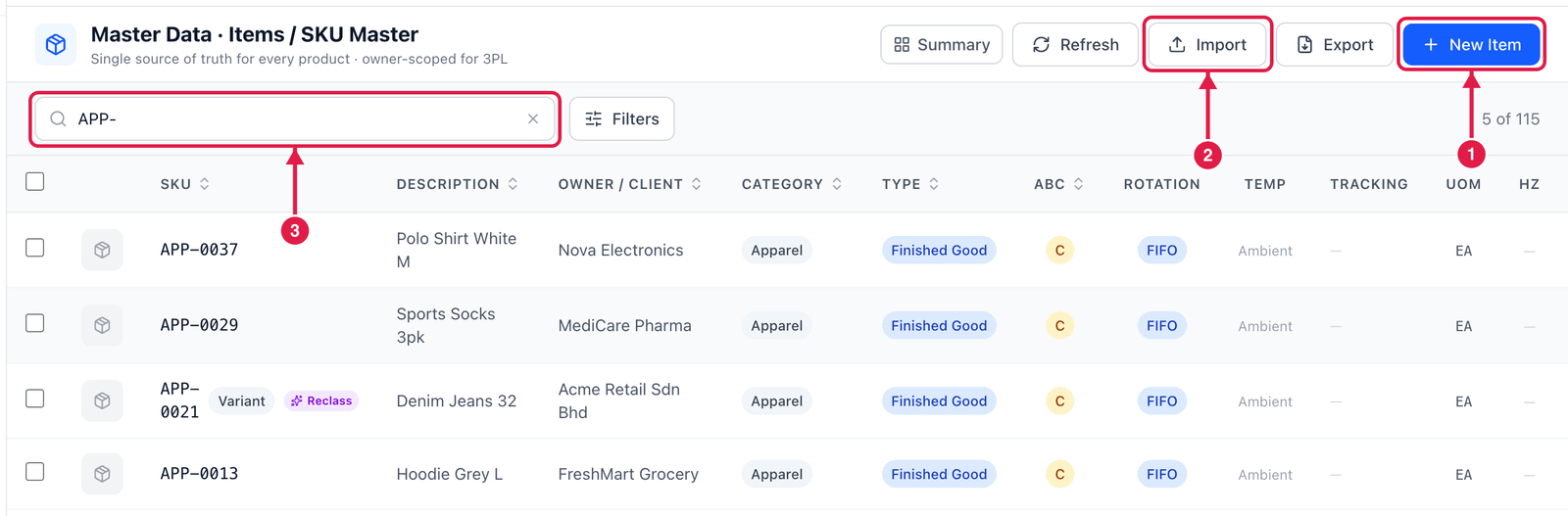
- New Item(新建货品) —— 登记一个货品。
- Import(导入) —— 从 CSV 文件一次登记很多货品。
- 搜索 —— 输入 SKU、描述、货主、条码、MPN 或标签的一部分。这里输入
APP-会显示所有服装类货品。
每一行右边有四个按钮:View(查看,只读)、Edit(编辑)、Print label(打印货品条码标签),以及 ⋯ More(更多),里面有 Clone item(复制货品)、Reclassify ABC(重新分 ABC 类)、Add barcode(添加条码)、 Block / hold(冻结) 和 Delete / archive(删除 / 归档)。
右上角的 Summary(汇总) 显示总数 —— SKU 总数、启用数、危险品、批次管理、序列号管理、套件 / BOM。 Filters(筛选) 可以按货主、类别、货品类型、ABC、出库规则、温度、状态筛选,或者只看批次 / 序列号 / 危险品 / 套件货品。
登记货品
点击 New Item(新建货品)。货品会在单独的标签页里打开,共有六个部分。您可以按任意顺序在各部分之间切换, 随时按 Create item(创建货品) 保存 —— 只有 SKU 和描述是必填的。
第 1 步 —— 基本信息
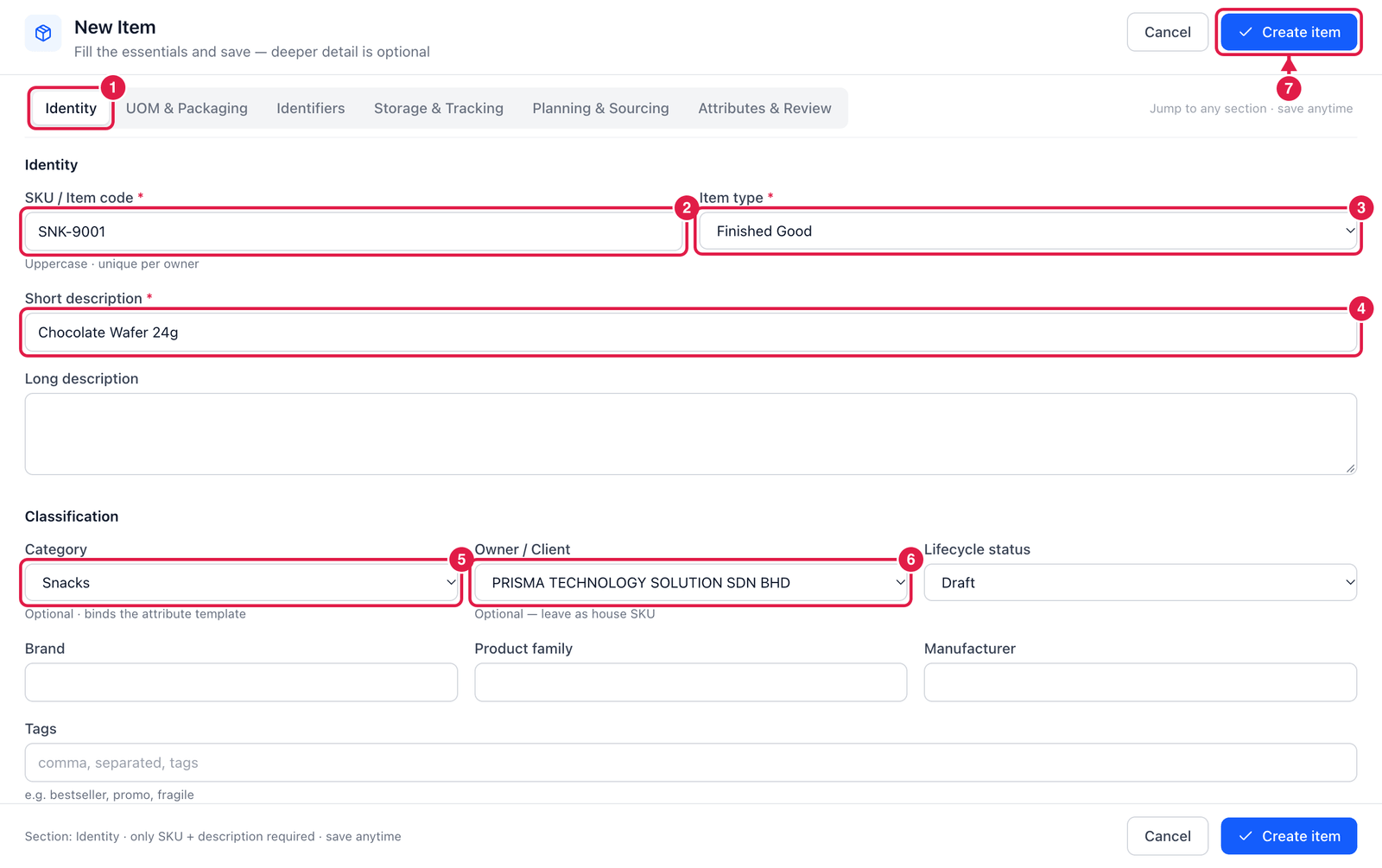
- Identity(基本信息) —— 第一部分。
- SKU / Item code(SKU / 货品编码) —— 大家用来称呼这个商品的编码。用大写字母、数字和横线,例如
SNK-9001。同一货主下不能重复。 - Item type(货品类型) —— 普通商品选 Finished Good(成品)。其他类型:Raw Material(原材料)、 WIP(在制品)、Component(零部件)、Packaging(包材)、Kit/BOM(套件)、Service(服务)、 Virtual(虚拟)。
- Short description(简短描述) —— 显示在屏幕、拣货单和标签上的名称,例如 Chocolate Wafer 24g。
- Category(类别) —— 可选。选择类别后,会同时加上该类别的额外字段(见第 6 步)。
- Owner / Client(货主 / 客户) —— 在 3PL 仓库里,指拥有这个商品的客户。如果只存放自己的货,保留 None — house / shared SKU(无 —— 自有 / 共用 SKU)。
- Create item(创建货品) —— 保存货品。可以现在就按,也可以先填完其他部分。
Lifecycle status(生命周期状态,在货主旁边) 默认是 Draft(草稿) —— 如果货品可以马上使用,请选 Active(启用)。Brand(品牌)、Product family(产品系列)、Manufacturer(制造商) 和 Tags(标签) 都是可选的,方便搜索。
第 2 步 —— 单位与包装
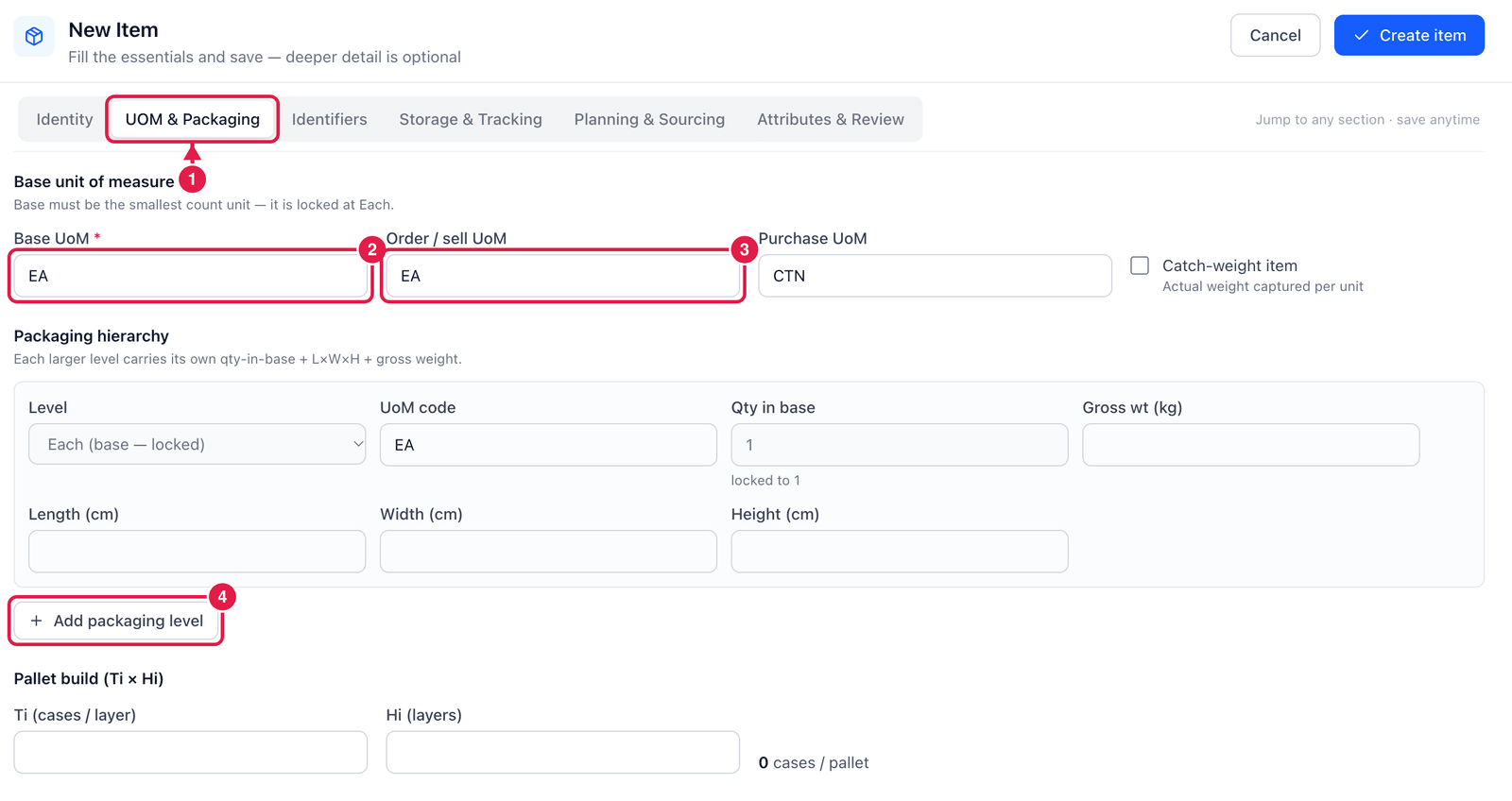
- UOM & Packaging(单位与包装) 部分。
- Base UoM(基本单位) —— 您清点时的最小单位,通常是
EA(个 / 件)。所有库存都以这个单位记录。 - Order / sell UoM(订购 / 销售单位) —— 客户下单用的单位。Purchase UoM(采购单位) 是您采购用的单位,
例如
CTN(箱)。 - Add packaging level(添加包装层级) —— 描述更大的包装,例如 1 箱 = 24 EA。填写 Qty in base (含基本单位数量),如果知道的话也填上重量和尺寸。
Pallet build(码盘,Ti × Hi) —— 每层放几箱(Ti)、放几层(Hi)。PrismaWMS 会自动算出每个托盘的箱数。 只有按实际重量销售的商品(肉类、奶酪)才勾选 Catch-weight item(称重货品)。
这里选择的单位(EA、CTN……)来自 Master Data → UOM & Conversions(单位与换算)。请参阅 计量单位。
第 3 步 —— 标识码与条码
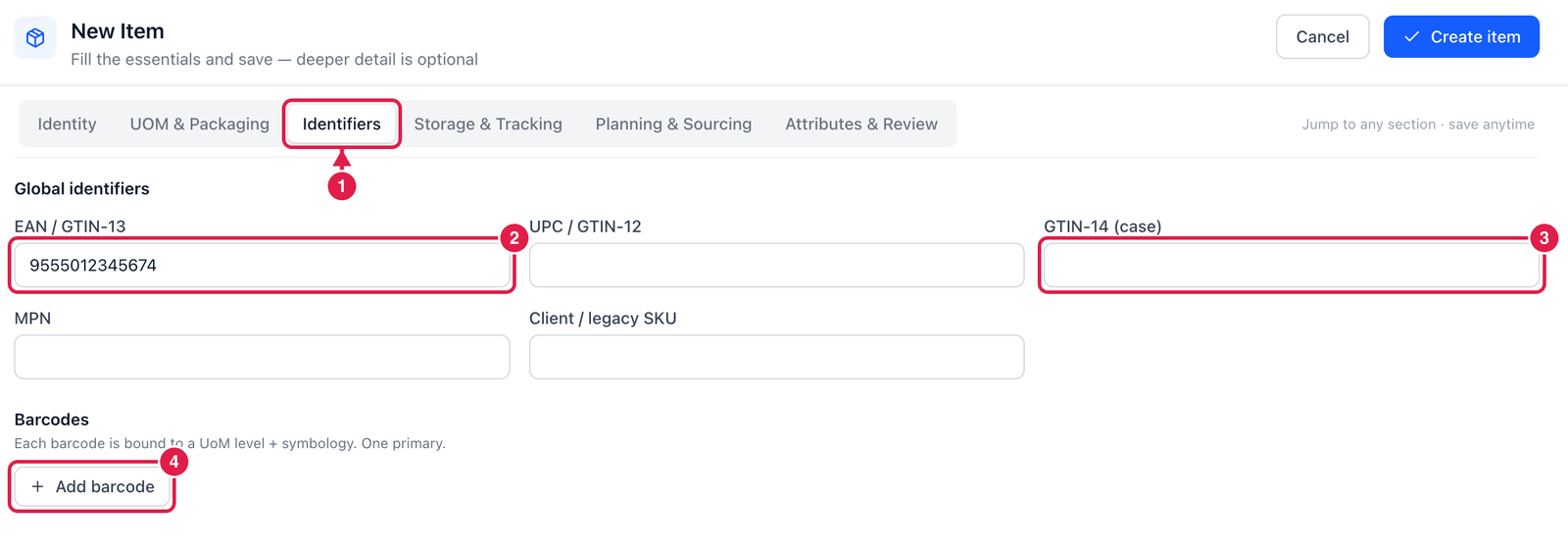
- Identifiers(标识码) 部分。
- EAN / GTIN-13 —— 印在商品上的条码,例如
9555012345674。UPC / GTIN-12 是美国使用的同类条码。 - GTIN-14 (case)(箱条码) —— 外箱上的条码(如果外箱有自己的条码)。
- Add barcode(添加条码) —— 添加更多条码。每个条码对应一个包装层级(例如箱条码对应
CTN)和一种 码制(EAN-13、Code 128……)。其中一个条码是主条码。
MPN 是制造商零件号;Client / legacy SKU(客户 / 旧系统 SKU) 是旧系统里的编码 —— 两者都能在列表中搜索。
第 4 步 —— 存储与追踪
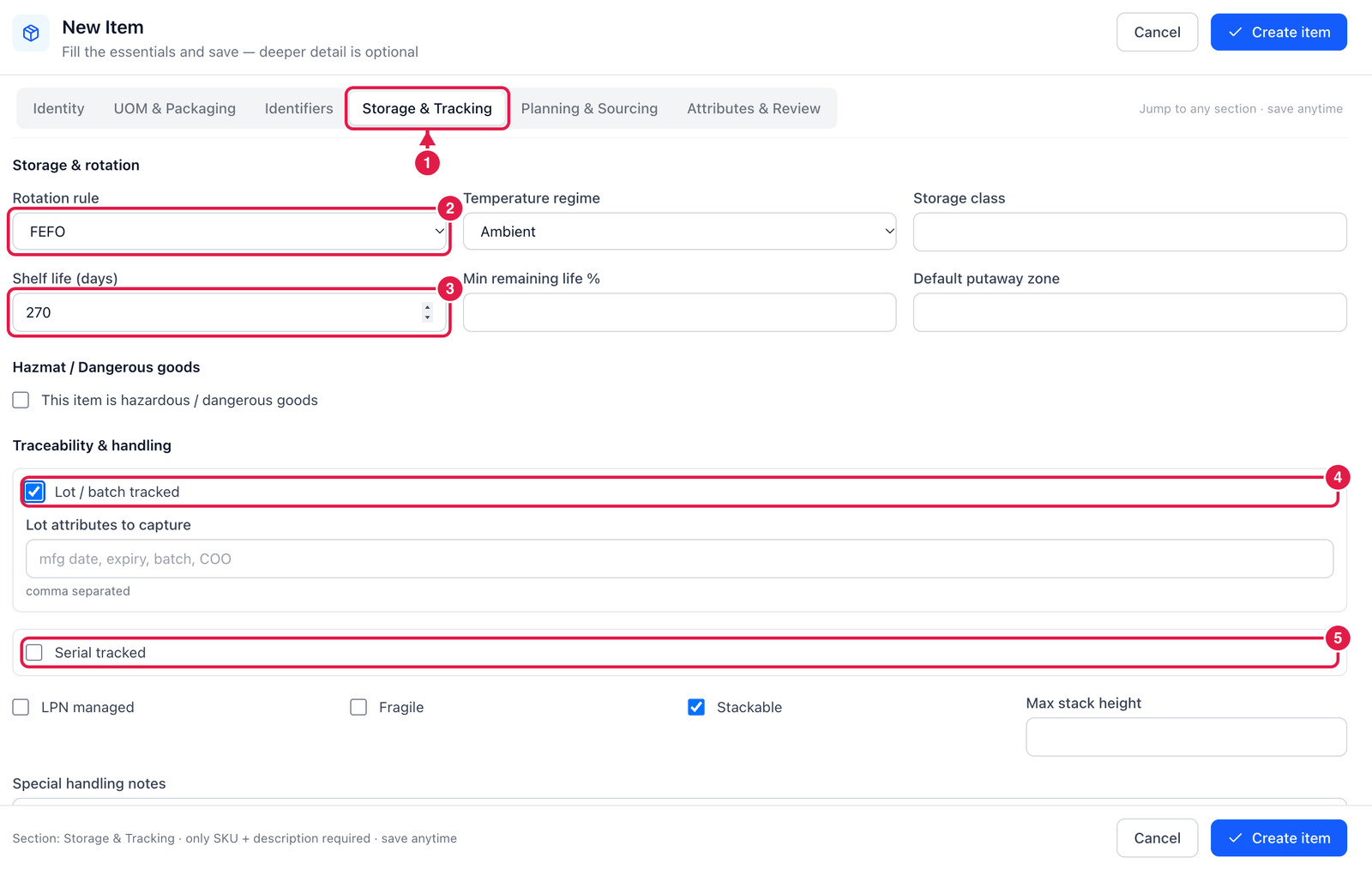
- Storage & Tracking(存储与追踪) 部分。
- Rotation rule(出库规则) —— 哪批库存先出:
- FEFO —— 先到期先出 —— 食品、药品、化妆品;
- FIFO —— 先进先出 —— 大多数其他商品;
- LIFO 或 None —— 很少用。
- Shelf life (days)(保质期,天) —— 商品生产后能保存多久。设置了保质期后,收货画面还会要求填写 生产日期,并自动算出到期日。Min remaining life %(最低剩余保质期 %) 会在到货剩余保质期太短时 (例如少于 70 %)在收货时提醒。
- Lot / batch tracked(批次管理) —— 需要记录批次时勾选。收货员会被要求输入批号,您就能从供应商一路 追溯到客户。
- Serial tracked(序列号管理) —— 适用于每一件都有自己序列号的商品(手机、机器)。
其他字段说明如何存放这个货品:Temperature regime(温度要求:常温、冷藏、冷冻、温控)、 Storage class(存储等级)、Default putaway zone(默认上架区)、Hazmat(危险品)、 LPN managed(按托盘 / LPN 管理)、Fragile(易碎)、Stackable(可堆叠) 和 Max stack height(最大堆叠高度)。
请在第一次收货之前打开批次或序列号管理。没有批号就收进来的库存会单独记成无批次余额 —— 指定批次的订单、冻结和召回都不会匹配到它。如果每一批都必须输入批号,请管理员打开 Require lot / batch for lot-tracked items(批次管理货品必须填批号)(Administration → System Settings → Module Settings);同一页面还有 Require expiry for shelf-life items(有保质期的货品必须填到期日)。
第 5 步 —— 计划与采购来源
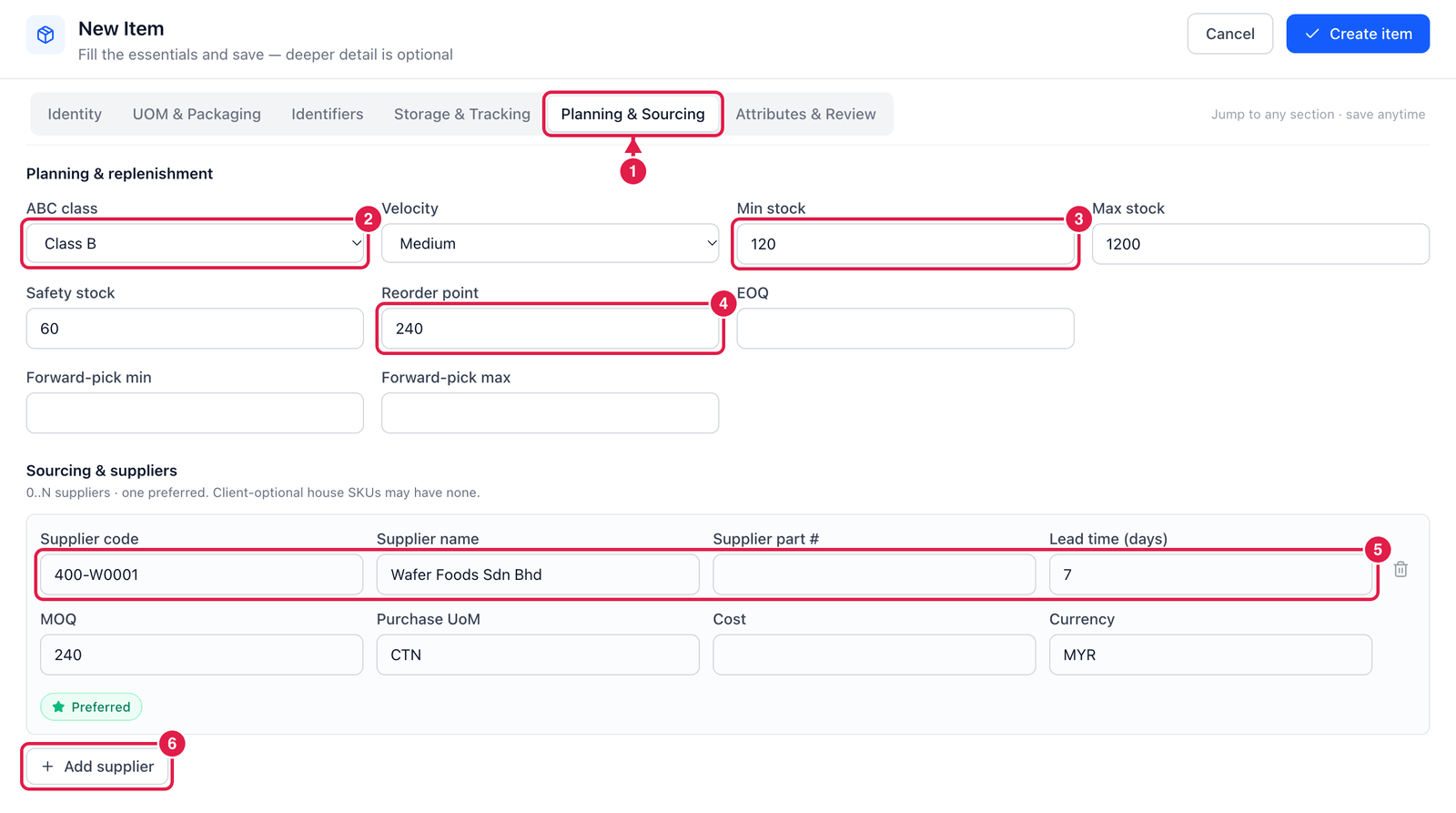
- Planning & Sourcing(计划与采购来源) 部分。
- ABC class(ABC 分类) —— A = 最重要、周转最快的货品;C = 周转慢的货品。循环盘点可以按 ABC 分类来安排,列表也可以按它筛选。
- Min stock(最低库存) 和 Max stock(最高库存) —— 您希望保持的库存范围。
- Reorder point(再订货点) —— 可用库存低于这个数时,会触发低库存通知(如果不填,就用 Min stock)。需要先在 Administration → Notifications(通知)里启用这条通知规则。
- 供应商 —— 向谁采购这个货品:供应商编码和名称、对方的零件号、Lead time(交货期)、 MOQ(最小起订量)、采购单位、成本和币种。把其中一个供应商标为 Preferred(首选)。
- Add supplier(添加供应商) —— 为同一货品再加一个供应商。
Safety stock(安全库存)、EOQ(经济订货量) 和 Forward-pick min / max(拣货位最低 / 最高) 都是可选的。拣货位最低 / 最高是您希望拣货位里保持的数量;Strategy Rules(策略规则) 会用它来检查拣货位 是否覆盖到位。
第 6 步 —— 属性与核对
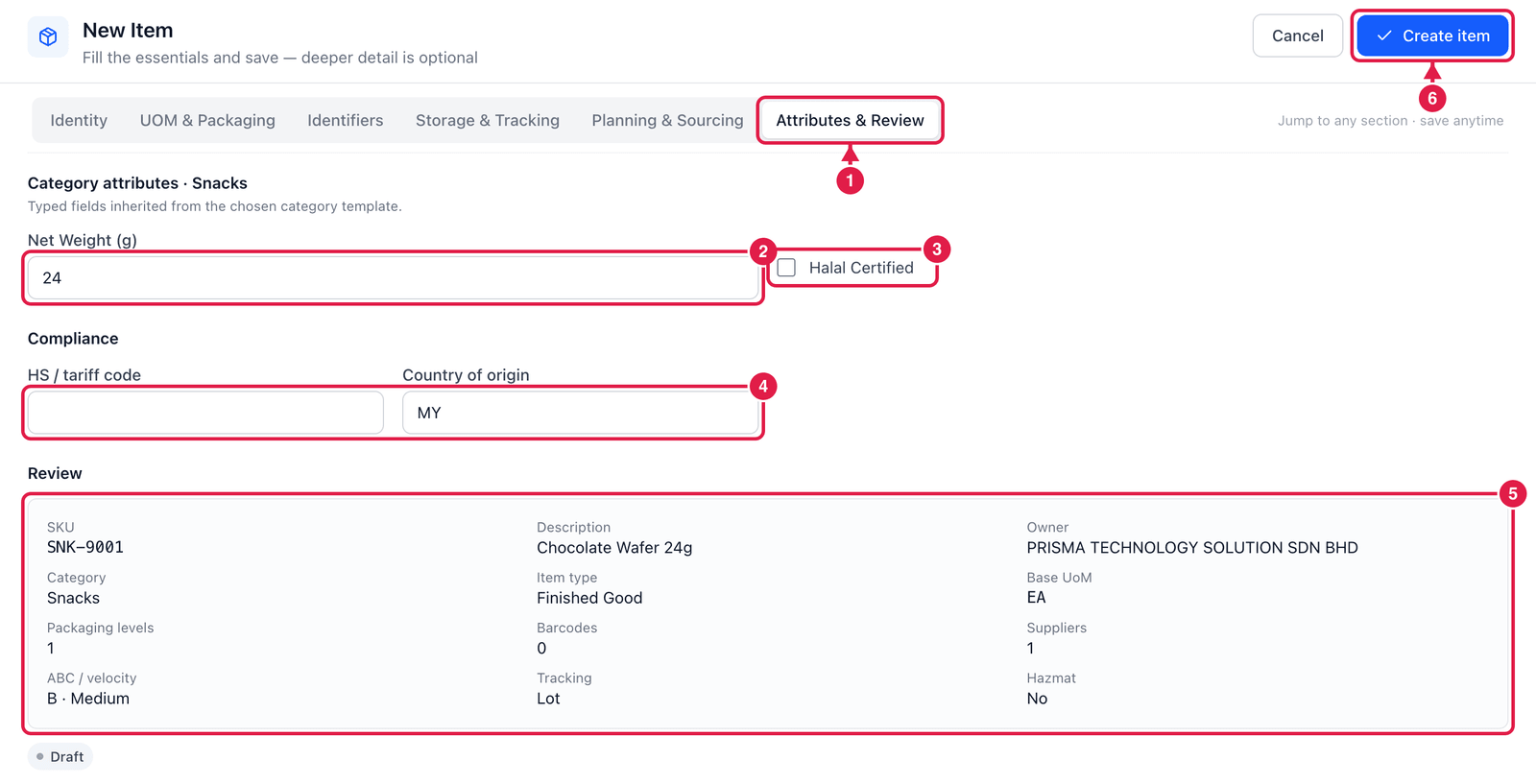
- Attributes & Review(属性与核对) 部分。
- Category attributes(类别属性) —— 来自所选类别的额外字段(这里 Snacks 零食 类别加了 Net Weight (g)(净重,克))。由管理员在类别里定义。
- Halal Certified(清真认证) —— 另一个类别属性,简单的是 / 否。
- Compliance(合规) —— HS / tariff code(海关编码) 和 Country of origin(原产国),出口单据需要。
- Review(核对) —— 一眼检查所有内容:SKU、描述、货主、单位、条码、供应商和追踪方式。
- Create item(创建货品) —— 保存。货品会立即出现在列表中。
批量导入货品
在列表上点击 Import(导入)。
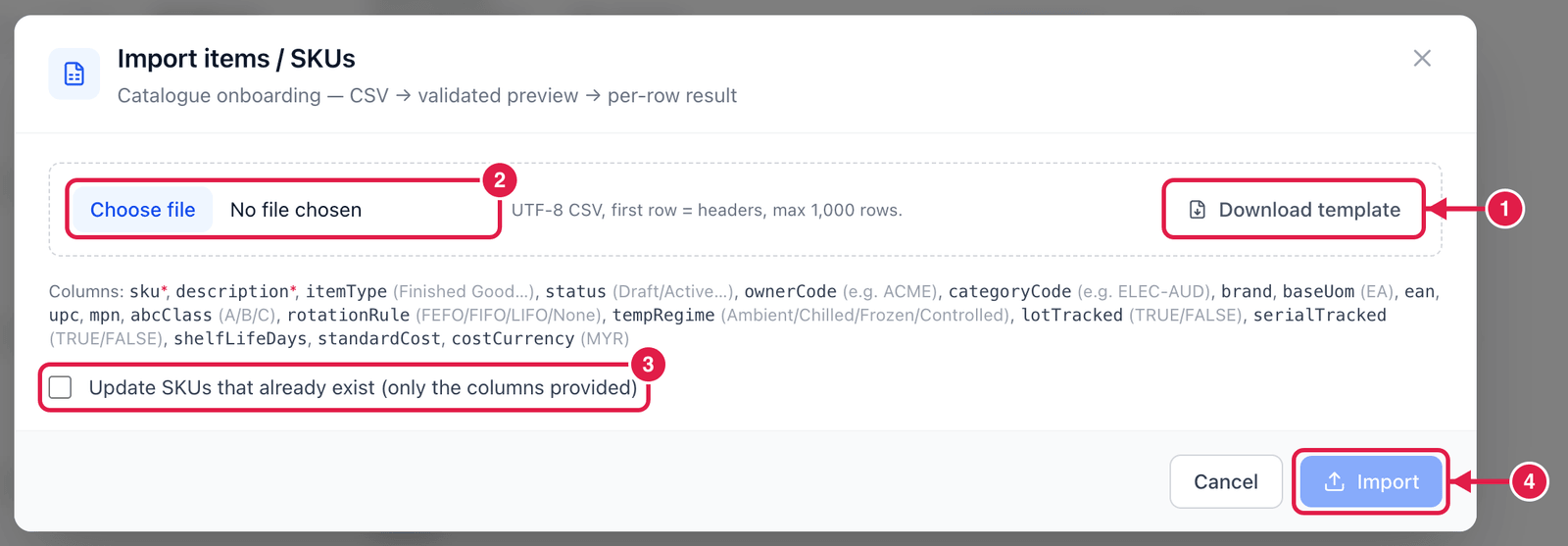
- Download template(下载模板) —— 一个带正确列名的 CSV 文件。用 Excel 填好后另存为 CSV UTF-8。
- Choose file(选择文件) —— 选择填好的文件(最多 1,000 行)。只有
sku和description是必填的; 其他列(货品类型、货主代码、类别代码、基本单位、EAN、出库规则、批次 / 序列号管理、保质期……)都是可选的。 - Update SKUs that already exist(更新已存在的 SKU) —— 勾选后会更新已有货品。只修改文件里有的列, 其他内容保持不变。
- Import(导入) —— PrismaWMS 会先显示校验后的预览,再给出每一行的结果,让您清楚看到哪些行新增、 更新或被拒绝,以及原因。
导入的货品默认是 Draft(草稿),除非文件里有 status 列并填了 Active。
小贴士
- Clone item(复制货品)(⋯ 菜单)用新的 SKU 复制一个货品及其设置 —— 这是添加相似商品(例如另一个尺码或 颜色)最快的方法。条码不会被复制(每个商品有自己的条码),复制出来的货品是 Draft(草稿)。
- Block / hold(冻结) 会让该货品的库存不能被预留或发货,例如在产品召回期间。Release hold(解除冻结) 会让它恢复启用。
- Delete / archive(删除 / 归档) 会把货品从列表中移除。它是被归档而不是被抹掉,所以旧单据仍然能显示它。 如果货品还有在库库存,系统会拒绝 —— 请先把库存移出或调整掉。
- 货品也可以从 SQL Accounting 或其他 ERP 自动同步过来 —— 请参阅系统管理 → 集成。