库位 —— 库区与库位
每一件库存都存放在一个库位里,每个库位都属于一个库区。先建库区,再生成库位 —— 一次可以生成几百个 —— 并为每个库位打印条码标签。
位置: Master Data(主数据)→ Locations(库位)
库位编码是如何组成的
作业员像读地址一样读库位编码:去 BULK 库区、A05 巷道、B1 列、L2 层、P01 位。
设置库位的顺序
库位界面

- 仓库 —— 列表显示该仓库的库位。
- Bulk Generate(批量生成) —— 一次生成一整段库位。
- Import(导入) —— 从 CSV 文件新建库位。
- New Location(新建库位) —— 新建单个库位。
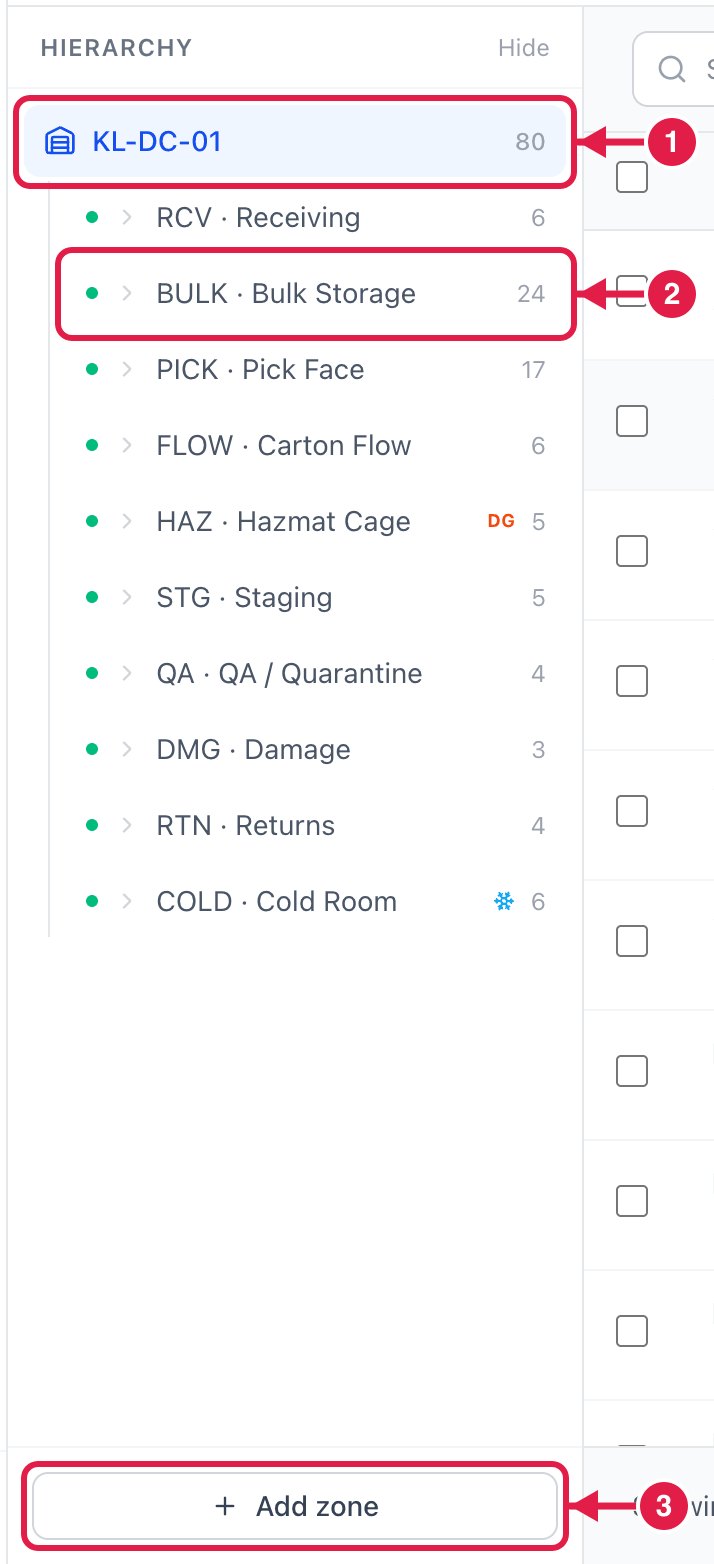
- 仓库及其库位总数 —— 点击查看全部库位。
- 一个库区 —— 点击只显示该库区的库位。
- Add zone(新建库区) —— 建立新的库区。
第 1 步 —— 新建库区
点击 Add zone(新建库区)。
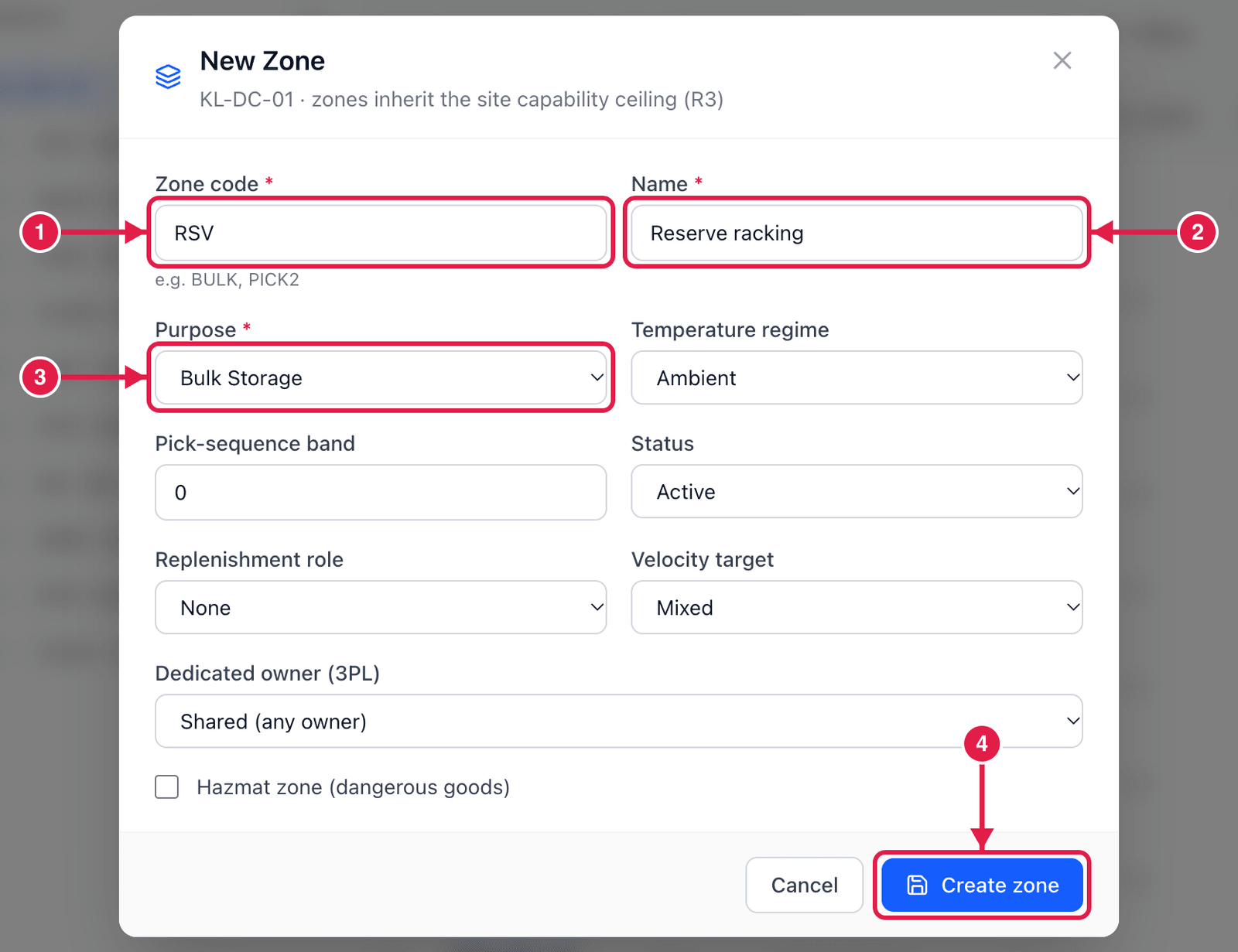
- Zone code(库区代码) —— 简短、大写,例如
BULK、PICK、RCV。 - Name(名称) —— 例如 Reserve racking(储备货架)。
- Purpose(用途) —— 库区的用途:收货、大货存储、拣货位、暂存、质检、残损、退货…… PrismaWMS 据此自动选择库位。
- 点击 Create zone(创建库区)。
常见的库区
大多数仓库从这些库区开始:RCV(收货月台)、BULK(托盘货架)、PICK(拣货位)、STG(出库暂存)、QA(质检)、DMG(残损)和 RTN(退货)。
第 2 步 —— 批量生成库位(Bulk Generate)
点击 Bulk Generate(批量生成),会打开一个四步向导。
2a. 库区
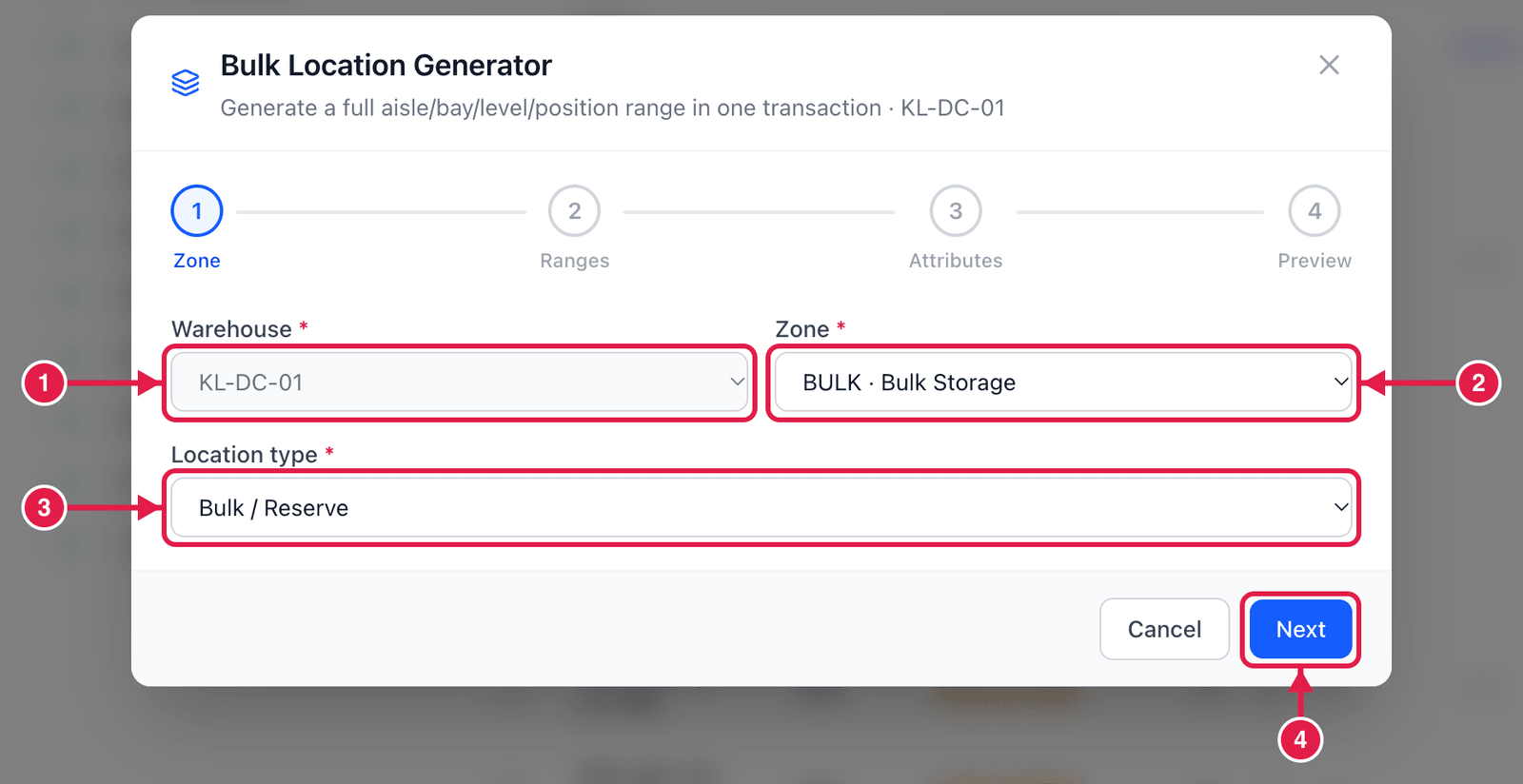
- Warehouse(仓库)。
- Zone(库区) —— 例如 BULK · Bulk Storage。
- Location type(库位类型) —— 托盘货架选 Bulk / Reserve(大货/储备),拣货货架选 Pick Face / Forward(拣货位)。
- 点击 Next(下一步)。
2b. 范围
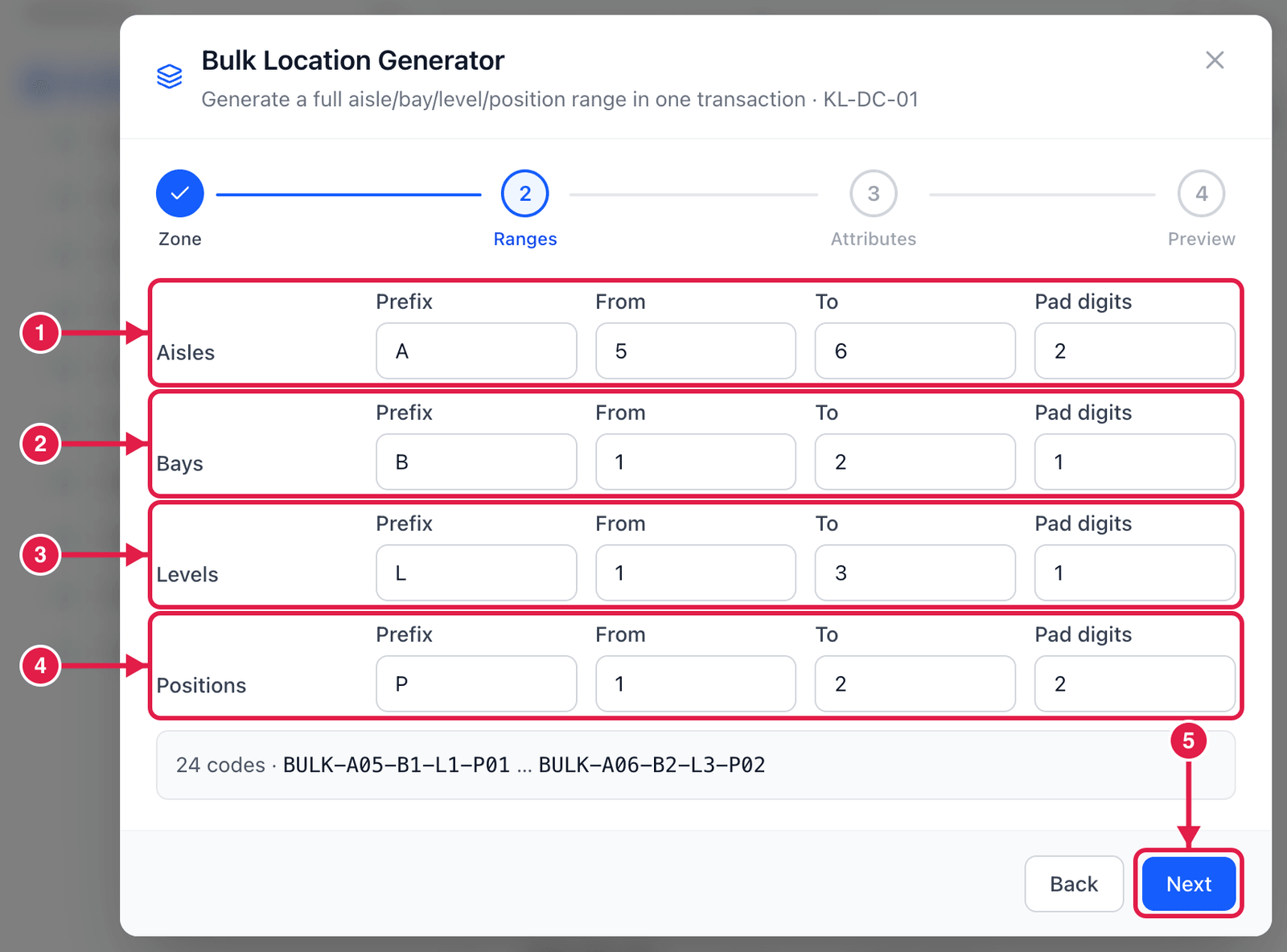
- Aisles(巷道) —— 前缀
A,从5到6,补零位数2→A05、A06。 - Bays(列) —— 前缀
B,从1到2→B1、B2。 - Levels(层) —— 前缀
L,从1到3→L1、L2、L3。 - Positions(位) —— 前缀
P,从1到2,补零位数2→P01、P02。 - 检查按钮上方那一行(24 codes · BULK-A05-B1-L1-P01 … BULK-A06-B2-L3-P02),然后点击 Next(下一步)。
什么是“Pad digits(补零位数)”?
补零位数会在前面补 0,使编码能正确排序:补零位数为 2 时,巷道 5 变成 A05,排在 A10 前面。
2c. 属性
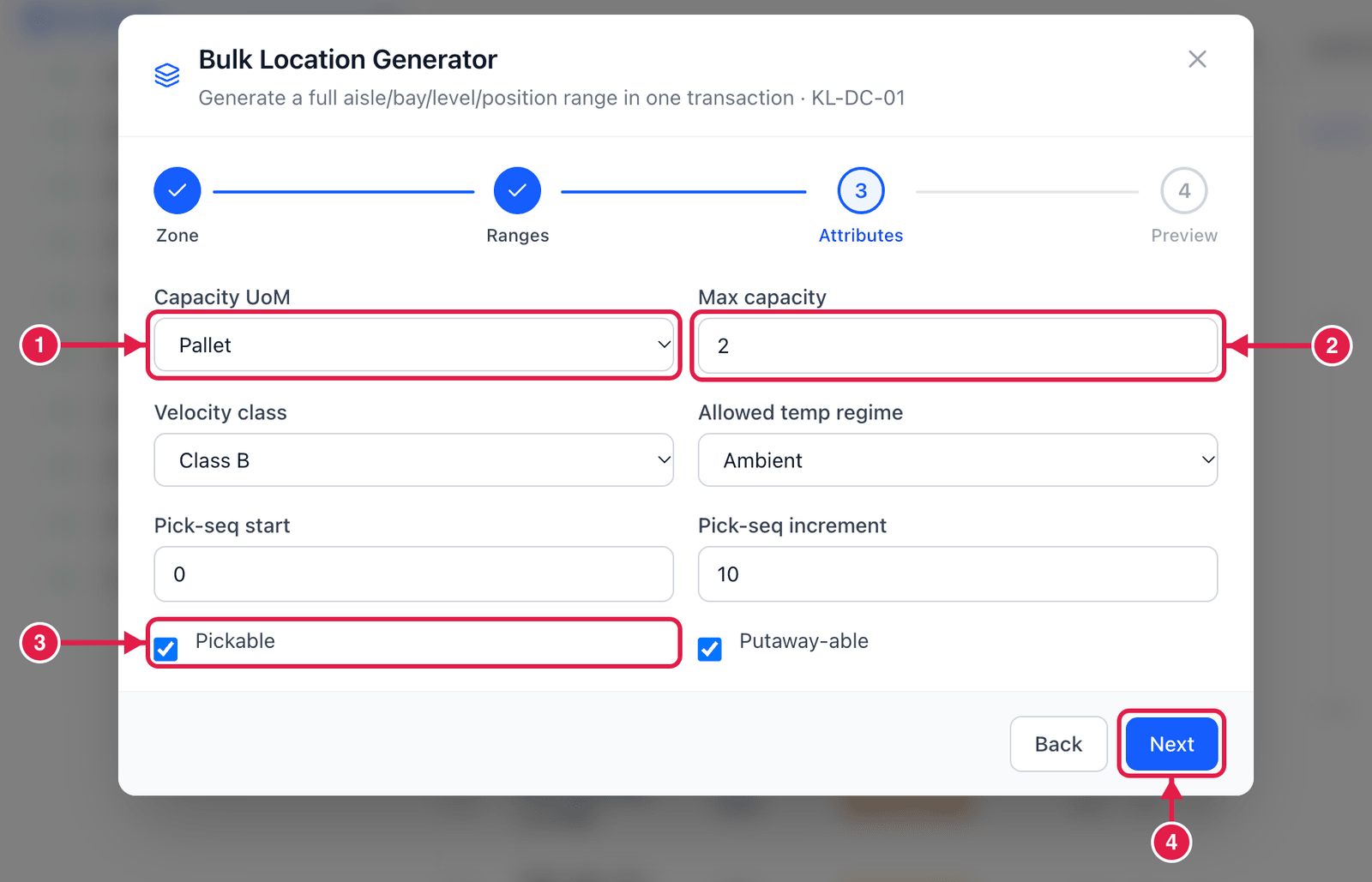
- Capacity UoM(容量单位) —— 库位容纳什么:托盘、箱、件……
- Max capacity(最大容量) —— 例如每个库位
2个托盘。 - Pickable(可拣货) —— 如果拣货员可以从这些库位取货就勾选(保持勾选 Putaway-able 可上架,库存才能存进来)。
- 点击 Next(下一步)。
2d. 预览并生成
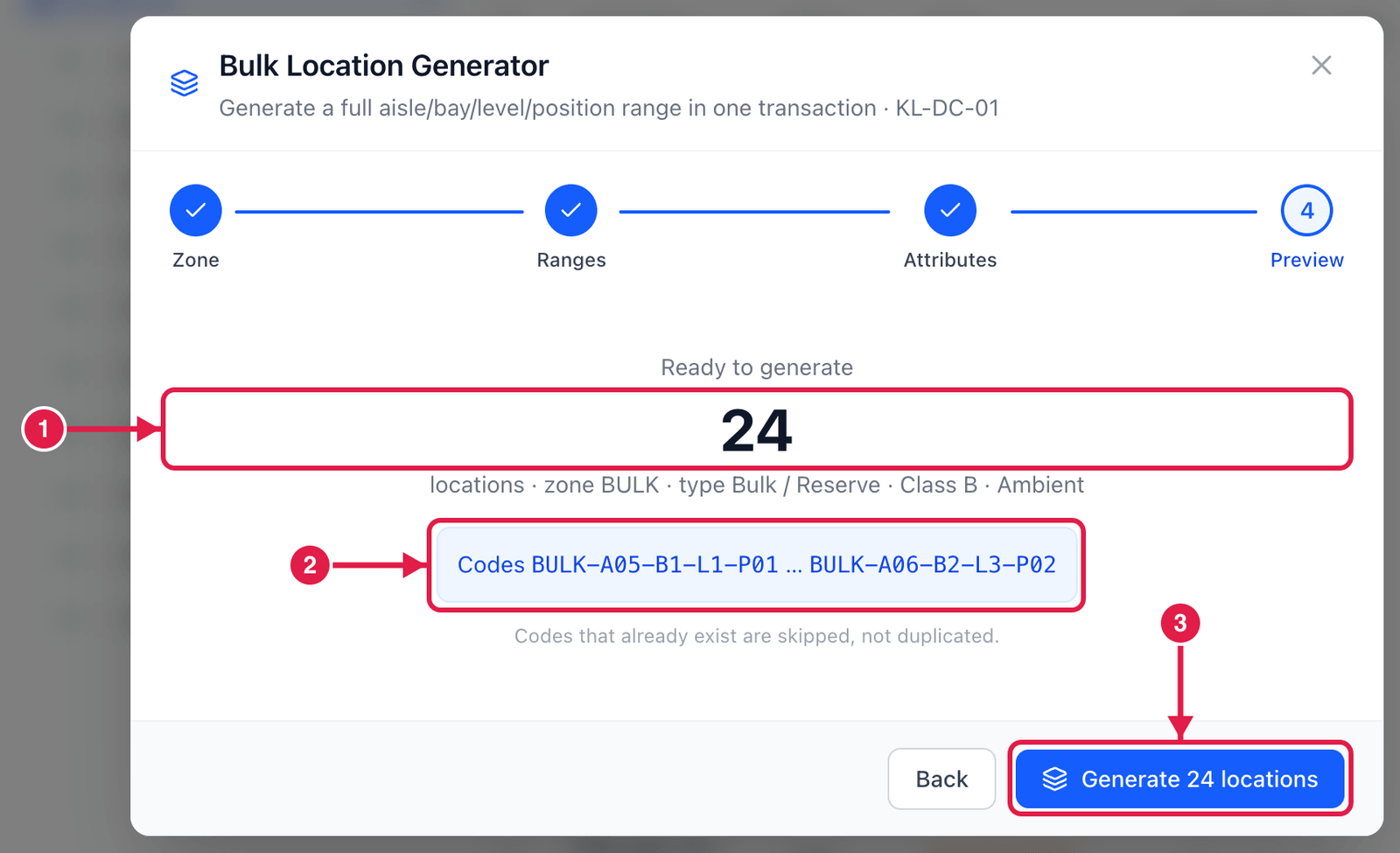
- 将要建立的库位数量。
- 第一个和最后一个编码 —— 检查是否正确。
- 点击 Generate n locations(生成 n 个库位)。已存在的编码会被跳过,绝不会重复。
新建单个库位
点击 New Location(新建库位)。
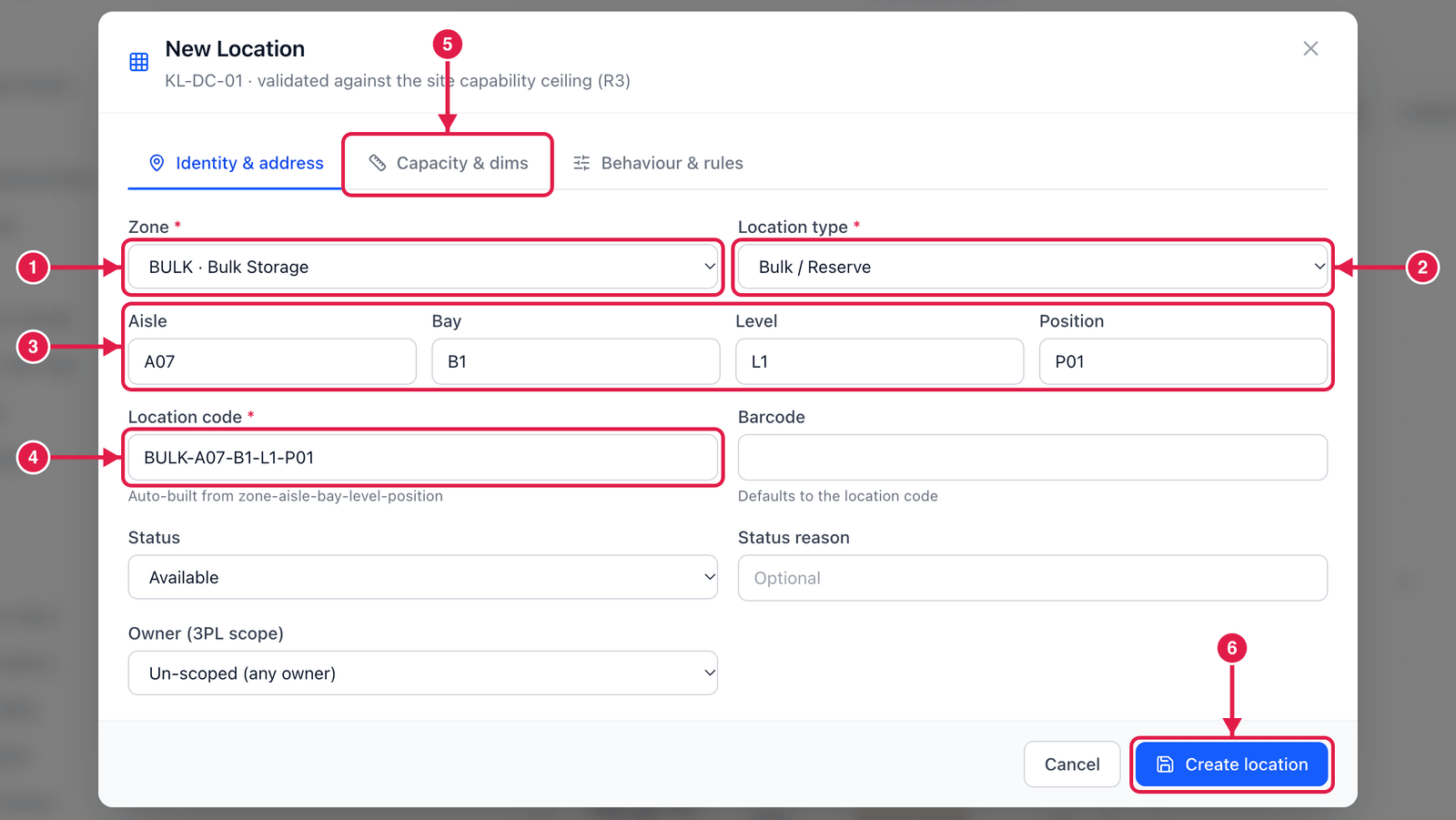
- Zone(库区)。
- Location type(库位类型)。
- Aisle 巷道、Bay 列、Level 层、Position 位。
- Location code(库位编码) 会根据上面各部分自动生成(可以修改)。
- 可选:Capacity & dims(容量与尺寸)(尺寸、重量、容量)以及 Behaviour & rules(行为与规则)(可拣货、混放规则、固定货品)。
- 点击 Create location(创建库位)。
打印库位标签
每一行都有 Print label(打印标签) 按钮。把标签贴在货架上,作业员就能扫描库位而不必手输。打印机和标签设计见 标签与单据 章节。
补充说明
- 状态 —— Available 可用、Blocked 冻结、Full 已满、Counting 盘点中、Quarantine 隔离、Damage 残损…… Status legend(状态说明) 会解释每一种。处于 Counting(盘点中) 的库位正在盘点,盘点过账前不能拣货或移库。
- 固定库位 —— 可在 Behaviour & rules 中把拣货位固定给一个 SKU,其他货品就不能放进去。
- AI Slotting(AI 库位优化) 会为快速周转的货品建议更好的库位 —— 见 AI 与自动化章节。