仓库
仓库 是存放库存的建筑或场地。每个库位、每张单据、每一件库存都属于某个仓库,所以这是最先要设置的内容。
位置: Master Data(主数据)→ Warehouses(仓库)
开始之前
- 确定仓库代码 —— 简短、大写,例如
KL-DC-02。它会出现在每一个单据编号中。 - 了解运营该仓库的法人公司,以及它只存放自己公司的库存(OWN 自营)还是客户的库存(3PL 第三方物流)。
仓库如何变为启用状态
新建的仓库处于草稿(Draft)状态。有了月台和默认库区(3PL 还需至少一个货主)之后,才能设为启用(Active)。在此之前无法向该仓库收货。
仓库列表
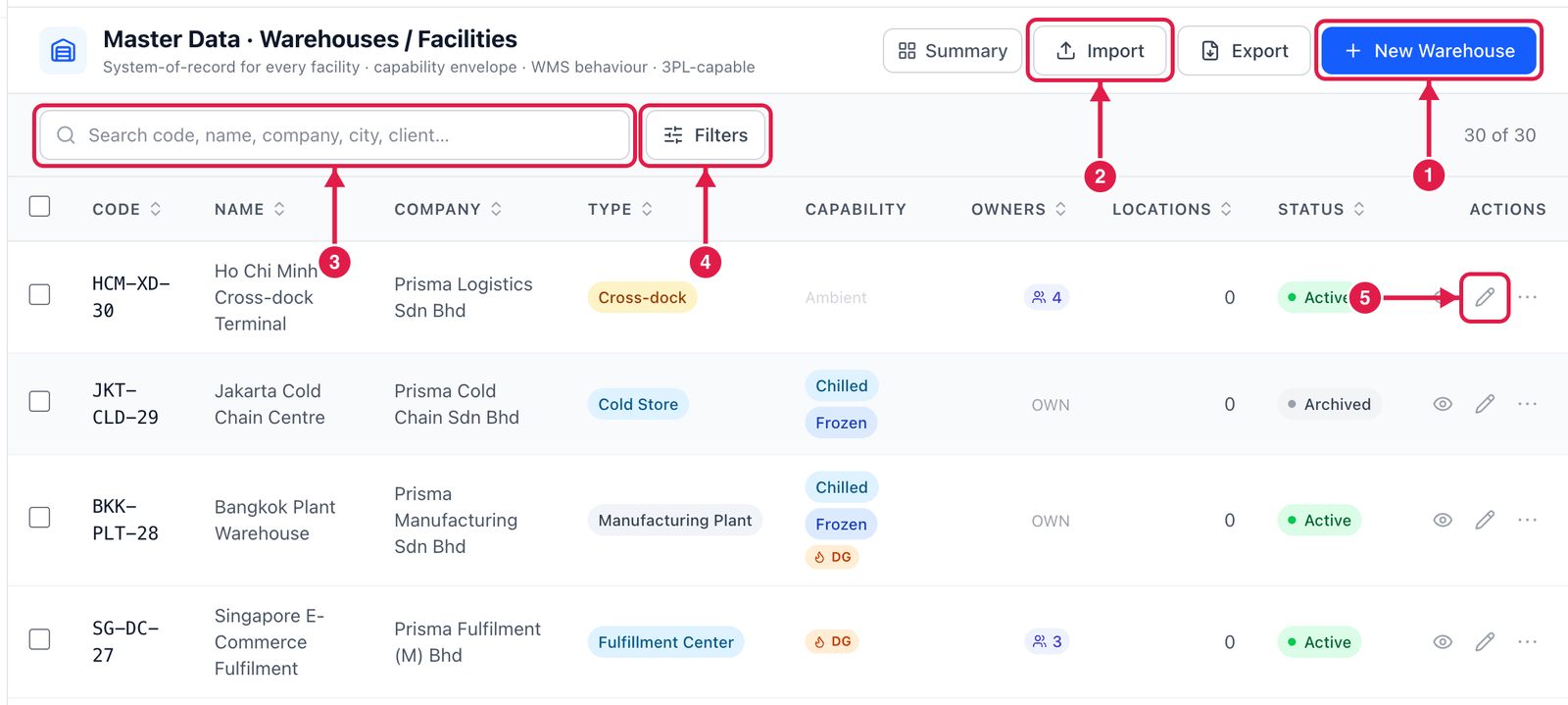
- New Warehouse(新建仓库) —— 新建一个仓库。
- Import(导入) —— 从 CSV 文件批量新建。
- 搜索 —— 按代码、名称、公司、城市或客户查找。
- Filters(筛选) —— 例如只显示启用中的仓库。
- 编辑(铅笔图标)—— 修改仓库。旁边的 ⋯ 提供 复制、停用、管理货主/客户、归档 和 删除。
新建仓库
第 1 步 —— 填写“基本信息”
点击 New Warehouse(新建仓库)。表单打开在 General(基本信息) 页签。
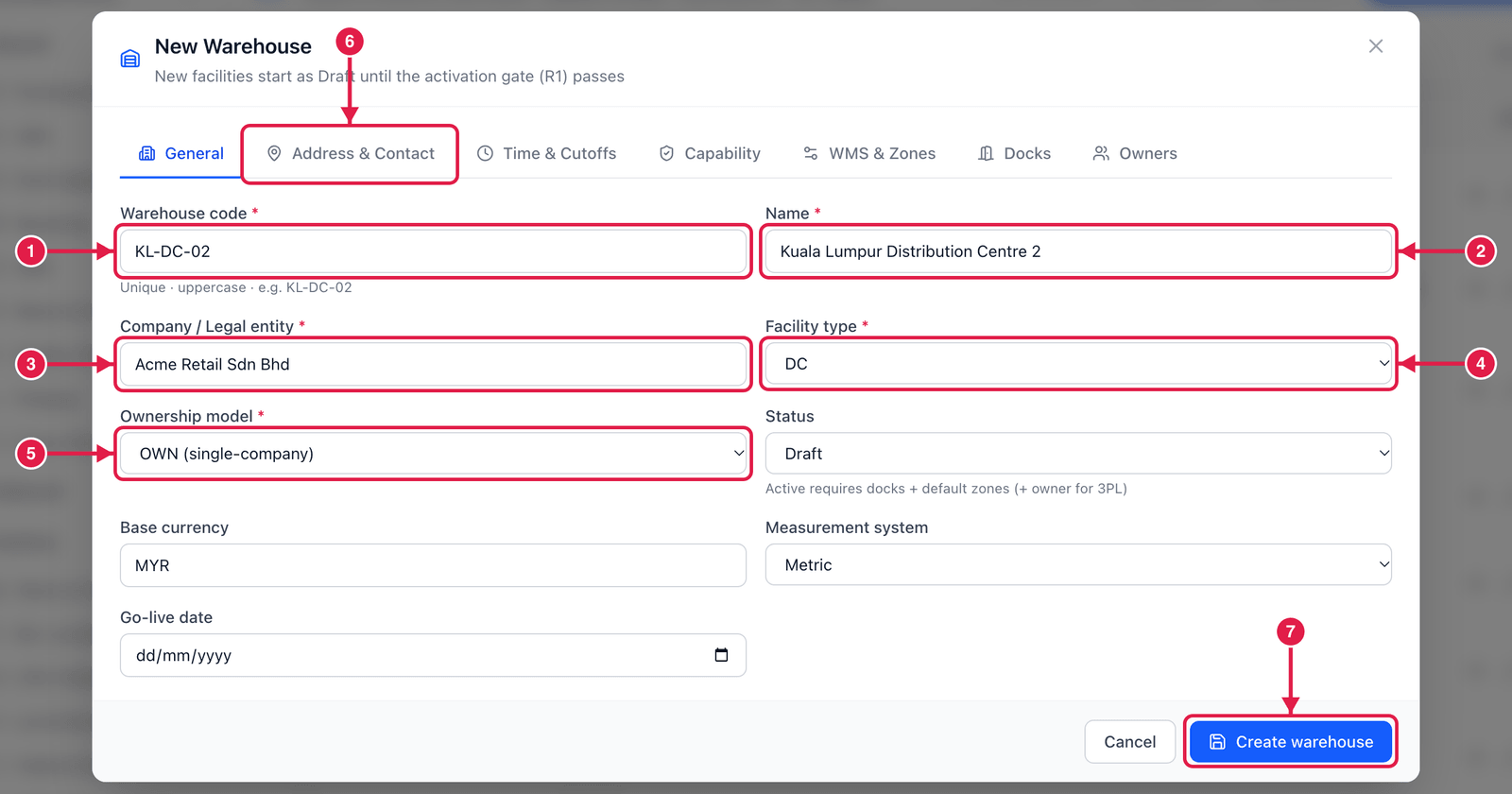
- Warehouse code(仓库代码) —— 唯一、大写,例如
KL-DC-02。 - Name(名称) —— 大家熟悉的完整名称。
- Company / Legal entity(公司 / 法人) —— 运营该场地的公司。
- Facility type(设施类型) —— 配送中心(DC)、电商履约中心、冷库、越库中心……
- Ownership model(运营模式) —— 只存放本公司库存选 OWN,为客户保管货物选 3PL。
- 然后填写 Address & Contact(地址与联系人)(如有需要,再填 Time & Cutoffs 时间与截单 和 Capability 能力)。
- 点击 Create warehouse(创建仓库)。仓库以草稿状态保存。
第 2 步 —— 添加月台
在新仓库上点击 编辑,打开 Docks(月台) 页签。
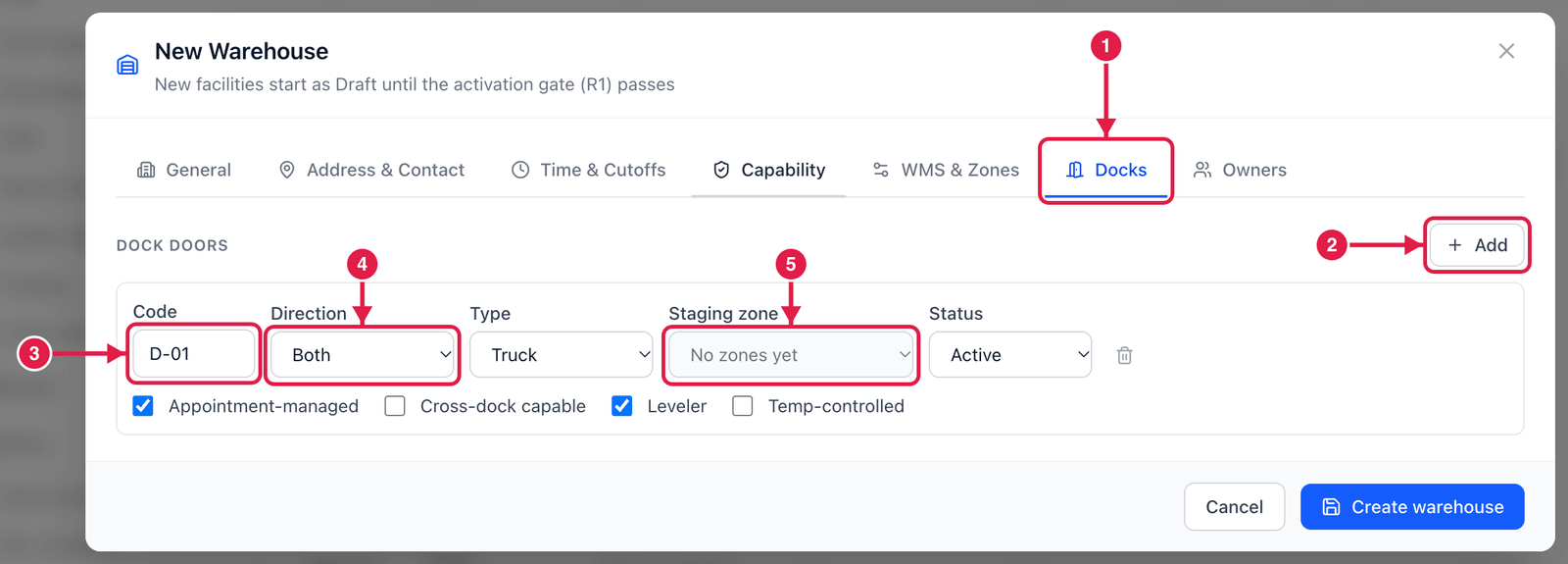
- 点击 Docks(月台)。
- 每个门点一次 + Add(添加)。
- Code(代码) —— 例如
D-01。 - Direction(方向) —— 入库、出库或双向。
- Staging zone(暂存区) —— 货物在门旁等待的区域(建好库区后才能选择)。
显示“No zones yet(还没有库区)”?
库区是在仓库建好之后,在 库位 界面中建立的。先保存仓库,建好库区,再回来用 编辑 选择它们。
第 3 步 —— 选择默认库区
建好库区后,再次 编辑 仓库,打开 WMS & Zones(WMS 与库区)。
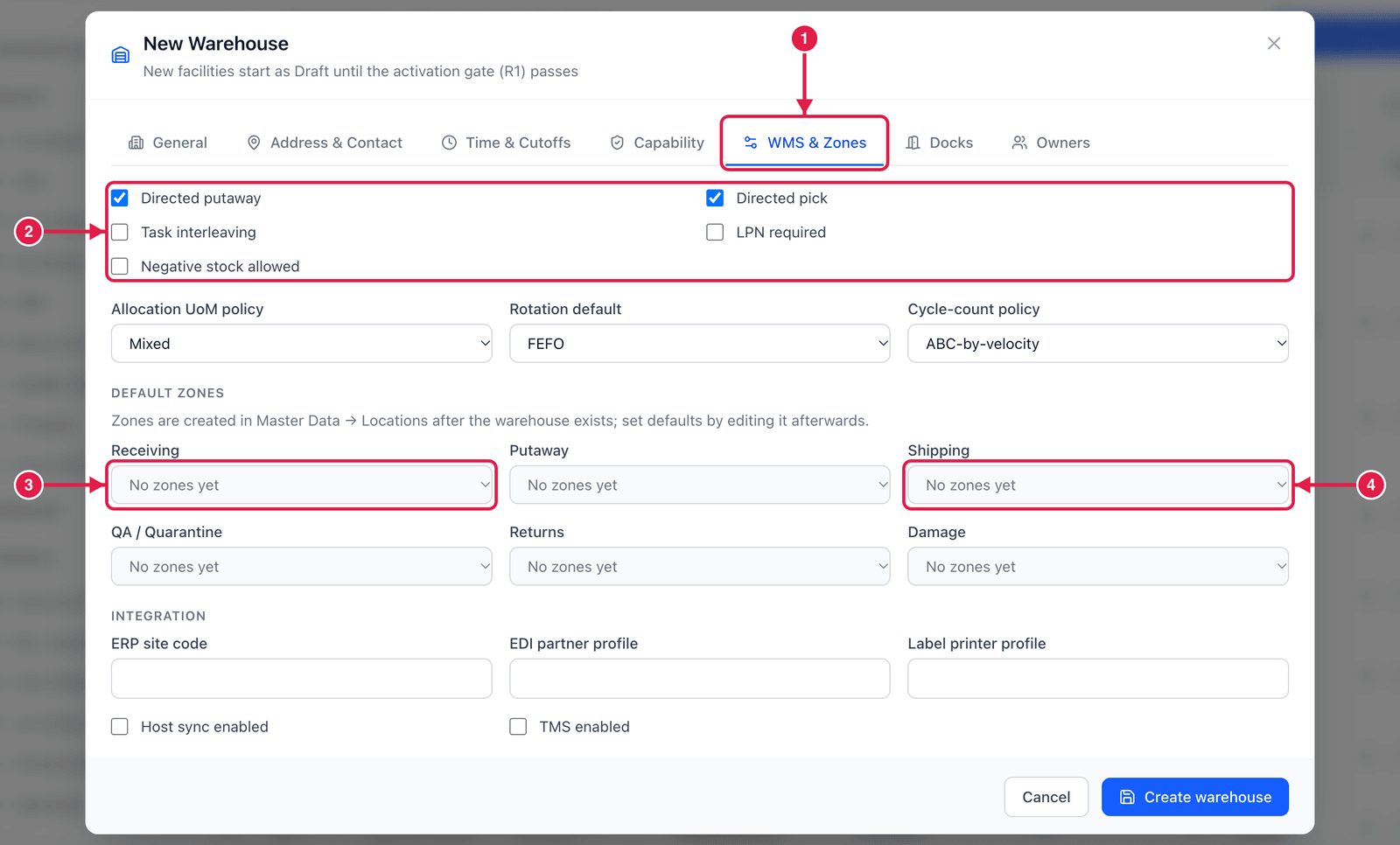
- 点击 WMS & Zones(WMS 与库区)。
- 行为开关 —— Directed putaway / pick(系统指引上架 / 拣货) 表示由 PrismaWMS 告诉作业员用哪个库位;LPN required(必须使用托盘号) 强制使用托盘编号;Negative stock allowed(允许负库存) 请保持关闭。
- Receiving(收货) —— 到货入账的库区。
- Shipping(发运) —— 出库货物暂存的库区。同时选择 Putaway 上架、QA / Quarantine 质检/隔离、Returns 退货、Damage 残损 库区。
第 4 步 —— 设为启用
在 General(基本信息) 页签把 Status(状态) 改为 Active(启用) 并保存。这个仓库现在可以收货和发货了。
一次新建多个仓库(导入)
在仓库列表上点击 Import(导入)。
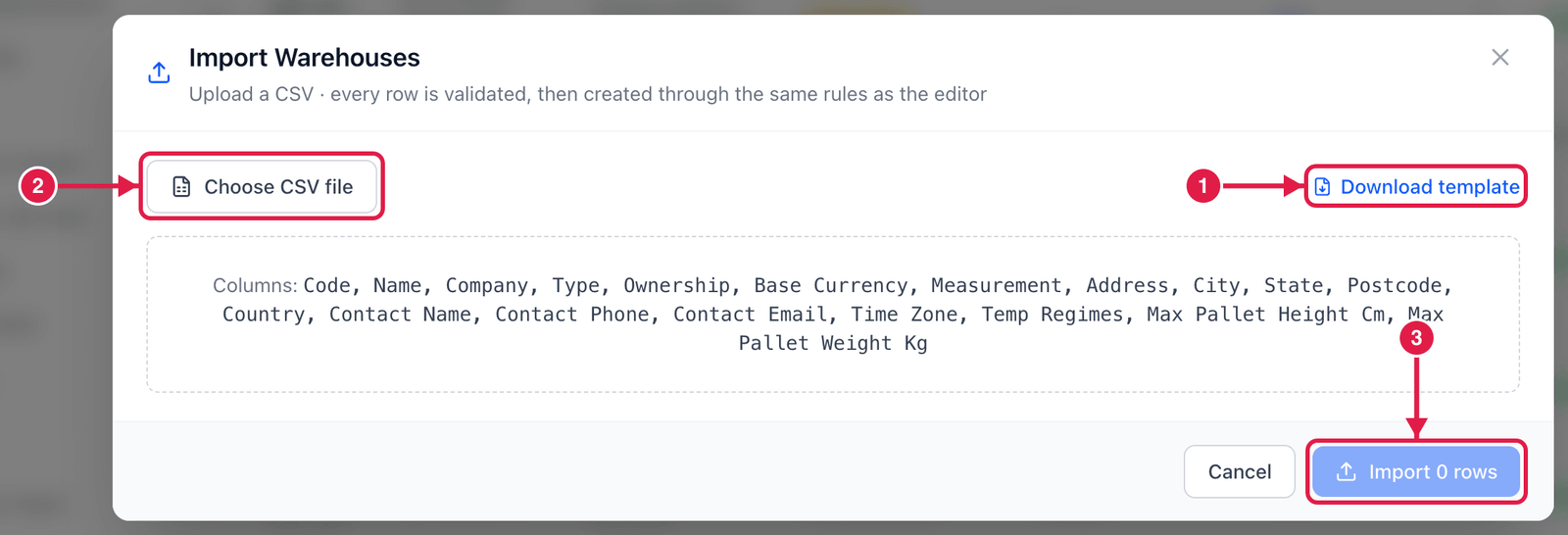
- 点击 Download template(下载模板),获得列名正确的 CSV 文件。
- 填写模板(每行一个仓库),然后点击 Choose CSV file(选择 CSV 文件)。
- PrismaWMS 用与表单相同的规则检查每一行。点击 Import n rows(导入 n 行) 完成创建。
补充说明
- 停用(Deactivate) 使仓库不能再被选入新单据,但保留其历史记录。归档(Archive) 会把它从列表中隐藏。删除(Delete) 只适用于从未使用过的仓库。
- 管理货主/客户(⋯ 菜单)列出允许在此存放库存的货主 —— 3PL 场地必须设置。