报表设计器
当现成的报表不完全符合需要时,就自己做一张。在报表设计器(Report Builder) 中选择一个数据集(例如 Inventory on hand 现有库存 或 Outbound orders 出库订单),添加筛选和条件,选择列,分组和排序,再选择图表。右侧的预览会在您操作时显示真实数据。 保存后可以共享给某个角色或所有人,也可以像其他报表一样定时。
位置: Reports & Analytics(报表与分析)→ Report Builder(报表设计器)
制作报表
报表设计器页面首先列出您的保存报表:名称、基础数据集、所有者、共享对象、定时任务、运行次数和最近运行时间,并有运行、编辑、复制、定时、 共享和删除按钮。点击 New report(新建报表) 开始。
设计器
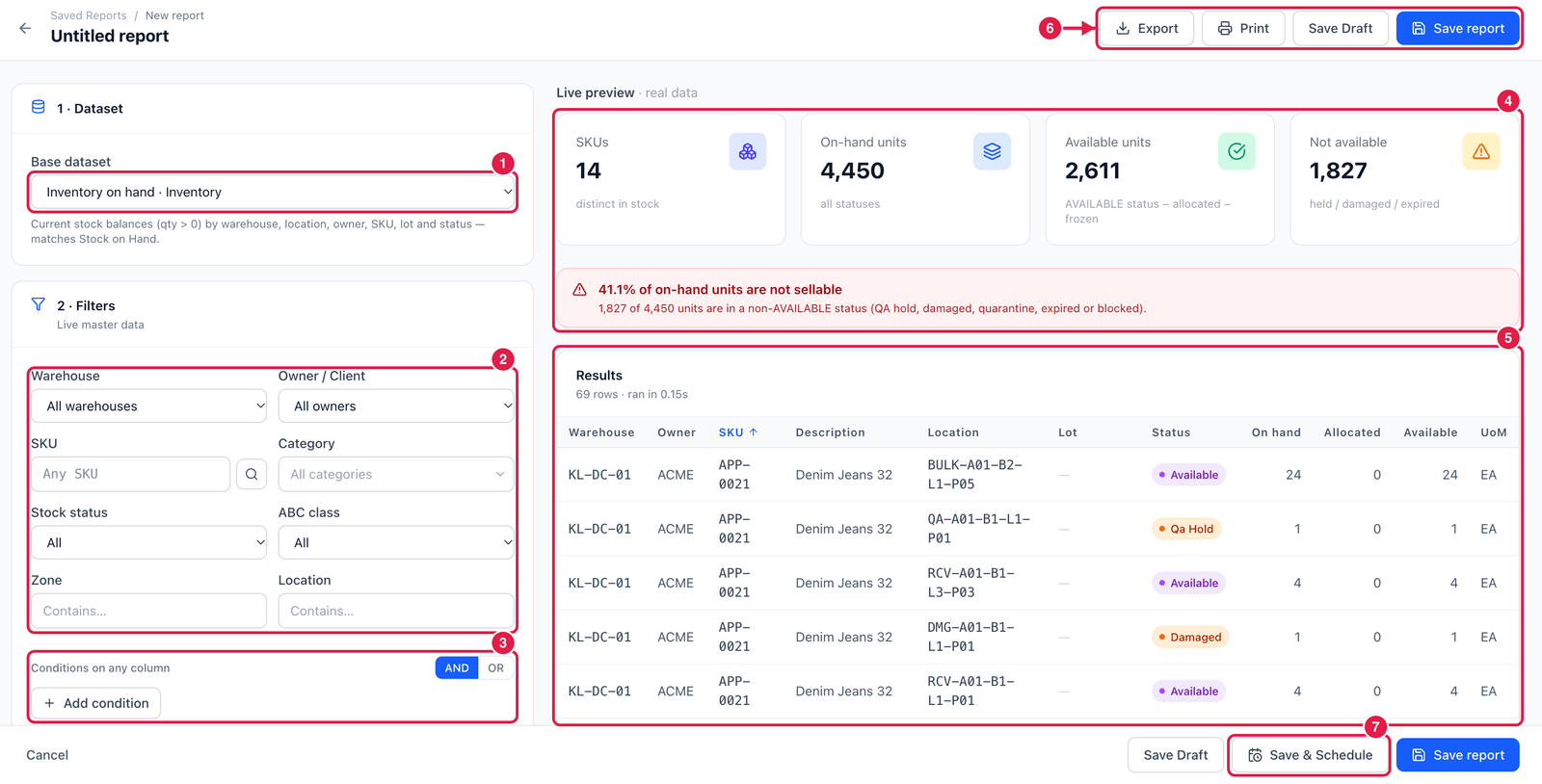
- Base dataset(基础数据集) —— 数据来自哪里。下方的文字说明数据集包含的内容。
- Filters(筛选) —— 该数据集的快速筛选(仓库、货主、SKU、类别、状态、ABC 分类、区域、库位……)。
- Conditions on any column(任意列上的条件) —— 添加自己的规则(例如 Available < 10 可用量小于 10),用 AND(全部满足) 或 OR(任一满足) 组合。
- Live preview(实时预览) —— 合计、警告和图表,在您修改时基于真实数据计算。
- Results(结果) —— 明细行。左侧再往下是 3 · Columns(列:哪些列、什么顺序)、4 · Grouping & sort(分组与排序) 和 5 · Visualize(可视化:图表类型)。
- 顶部的 Export(导出)、Print(打印)、Save Draft(保存草稿) 和 Save report(保存报表)。
- Save & Schedule(保存并定时) —— 保存后直接设置定时任务。
共享保存报表
保存的报表一开始是 Only me(仅自己)。在保存报表列表中使用 Share(共享),共享给某个角色或 Everyone in tenant(公司所有人)。 能看到报表的人可以运行和导出它;只有报表的所有者可以修改它或修改共享设置。Duplicate(复制) 可以复制一份自己的副本再调整。
从报表目录开始
打开一张目录中的报表,点击 Open in Builder(在设计器中打开) —— 数据集、筛选和列都已设置好,只需修改您需要的部分。