定时任务
定时任务(Schedule) 在固定时间为您运行报表 —— 每天早上、每周一、每月 1 日 —— 并把文件(CSV、Excel 或 PDF)发送到一组邮箱地址。 每次运行都保存在 Delivery History(发送记录) 中,您可以重新下载文件、查看哪次发送失败并重试。
位置: Reports & Analytics(报表与分析)→ Schedules(定时任务)
定时任务如何运行
定时任务列表
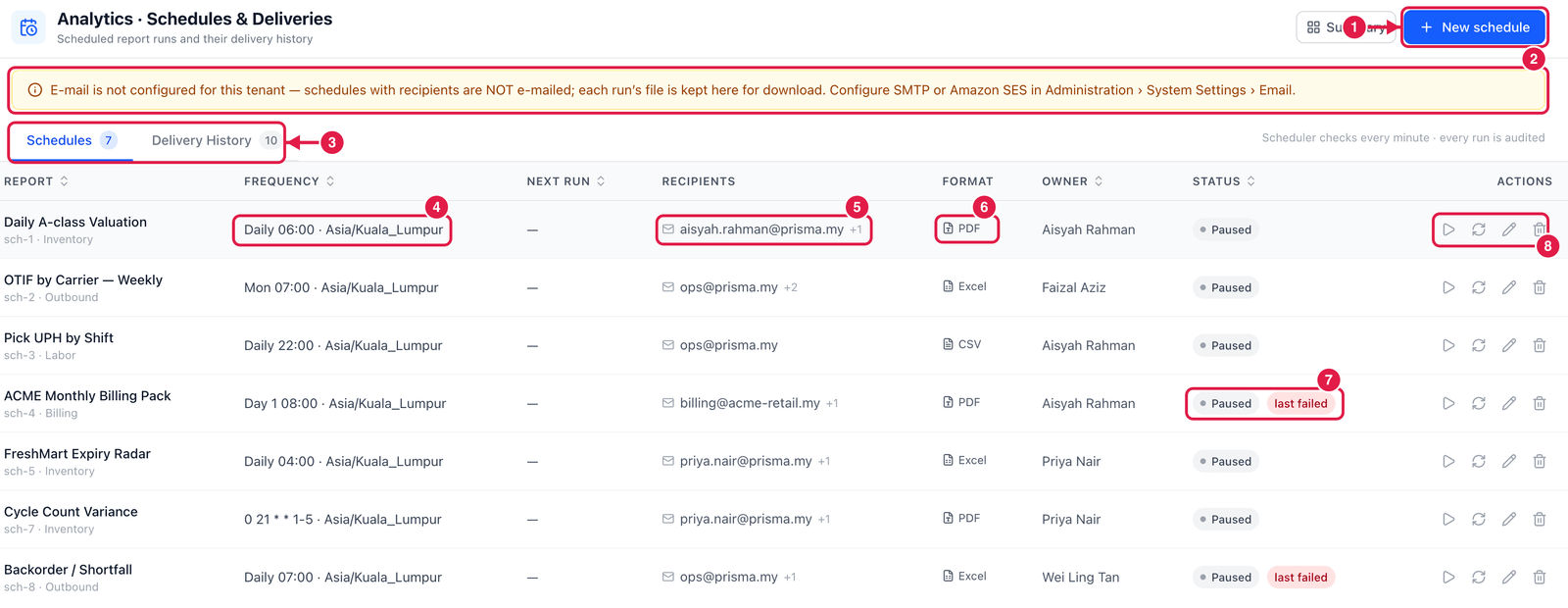
- New schedule(新建定时任务) —— 为目录报表或保存报表设置定时。
- 邮件提示 —— 当公司尚未配置邮件时显示。定时任务照常运行,但文件只保存在这里供下载。管理员在 Administration(系统管理)→ System Settings (系统设置)→ Email(邮件) 中设置邮件(SMTP 或 Amazon SES)。
- 标签页 —— Schedules(定时任务) 和 Delivery History(发送记录:每次运行的文件和结果)。
- Frequency(频率) —— 例如 Daily 06:00 每天 06:00、Mon 07:00 每周一 07:00、Day 1 08:00 每月 1 日 08:00,或自定义 cron 规则,
如
0 21 * * 1-5(工作日 21:00),并始终带有时区。 - Recipients(收件人) —— 谁会收到邮件(+1 表示还有一个地址)。
- Format(格式) —— PDF、Excel 或 CSV。
- Status(状态) —— Active 启用 或 Paused 暂停;last failed(上次失败) 提示最近一次发送没有成功。
- 操作 —— Run now(立即运行)、Pause(暂停) / Resume(恢复)、Edit(编辑) 和 Delete(删除)。
新建定时任务
点击 New schedule(新建定时任务) 并填写:
- Report(报表) —— 目录报表或您的某张保存报表,以及它的筛选条件。
- Cadence(频率) —— Daily 每天、Weekly 每周(选择星期几)、Monthly 每月(选择几号)、Hourly 每小时,或 Custom cron 自定义规则 —— 以及时间和时区。
- Format(格式) —— CSV、Excel 或 PDF。
- Recipients(收件人) —— 一个或多个邮箱地址。
- Active(启用) —— 取消勾选则保存为暂停状态。
在 Delivery History(发送记录) 中,Download(下载) 可下载任一次运行的文件,Retry(重试) 可重新执行失败的发送。
先测试再依赖
创建定时任务后,点击 Run now(立即运行),在 Delivery History(发送记录) 以及收件人的邮箱中检查结果,然后再等待第一次正式运行。